Après la création d'un élément, vous pouvez calculer des dimensions pour votre rapport. Vous pouvez les créer à tout moment de l'apprentissage d'une routine de mesure et les concevoir pour s'adapter à des spécifications individuelles. PC-DMIS affiche le résultat de chaque opération de mesure dans la fenêtre de modification.
Cette étape génère quatre dimensions différentes :
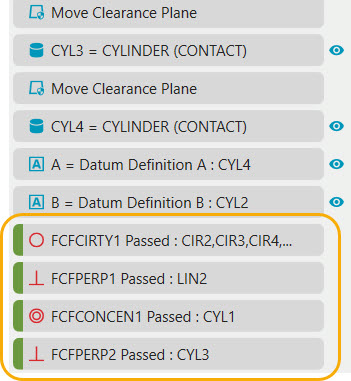
Circularité des cercles 2 à 9
Perpendicularité de la droite 2 avec le cylindre 4
Concentricité du cylindre 1 avec le cylindre 2
Perpendicularité des cylindres 3 et 2
Ce tutoriel utilise des tolérances géométriques pour calculer les dimensions. Sélectionnez Insérer | Dimension et vérifiez que l'option de menu Utiliser dimensions existantes n'est pas sélectionnée. Pour des informations sur le dimensionnement avec des tolérances géométriques, voir le chapitre « Utilisation de tolérances géométriques » dans la documentation PC-DMIS Core.
Définir des références
Avant de pouvoir définir les dimensions, vous devez définir les références :
Cliquez à la fin de la fenêtre de modification.
Sélectionnez Insérer | Dimension | Définition des références pour ouvrir la boîte de dialogue Définition des références.
Dans la boîte de dialogue Définition des références, créez ces références :
Référence A - CYL4
Référence B - CYL2
Première dimension
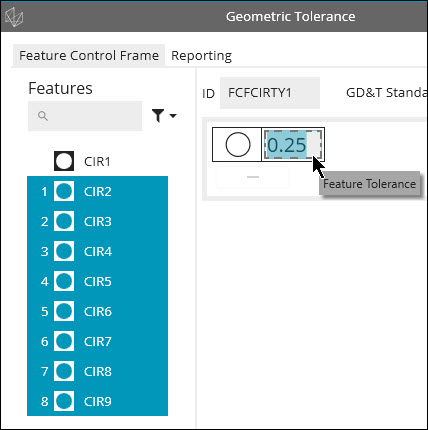
Créez ensuite la première dimension, la circularité des cercles 2 à 9 :
Sélectionnez Insérer | Dimension | Circularité pour ouvrir la boîte de dialogue Tolérance géométrique.
Définissez l'ID à FCFCIRTY1.
Dans la liste Éléments, choisissez CIR2, appuyez sur Maj et sélectionnez CIR9.
Dans l'éditeur de cadres de contrôle d'éléments (FCF), dans la boîte de dialogue, cliquez sur la section Tolérance d'élément et définissez une tolérance de 0,25.
Cliquez sur Créer, puis sur Annuler.
Deuxième dimension
Créez ensuite la deuxième dimension, la perpendicularité de la droite 2 avec CYL4 (référence A) :
Sélectionnez Insérer | Dimension | Perpendicularité pour ouvrir la boîte de dialogue Tolérance géométrique.
Définissez l'ID à FCFPERP1.
Dans la liste Éléments, choisissez LIN2.
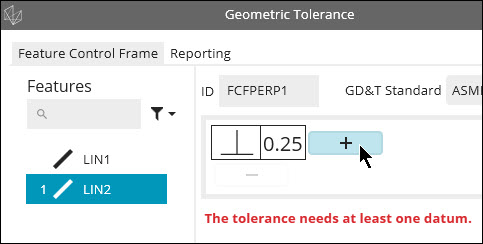
Dans l'éditeur de cadres de contrôle d'éléments, dans le FCF, cliquez sur la section Tolérance d'élément et définissez une tolérance de 0,25.
Cliquez sur le signe + à côté pour ajouter la référence. Définissez-le à A.
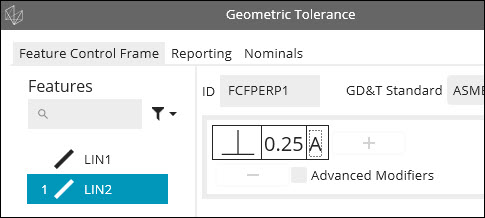
Cliquez sur Créer, puis sur Annuler.
Troisième dimension
Créez ensuite la troisième dimension, la concentricité du cylindre 1 avec le cylindre 2 (référence B) :
Sélectionnez Insérer | Dimension | Concentricité pour ouvrir la boîte de dialogue Tolérance géométrique.
Définissez l'ID à FCFCONCEN1.
Dans la liste Éléments, choisissez CYL1.
Dans l'éditeur de cadres de contrôle d'éléments, dans le FCF, cliquez sur la section Tolérance d'élément et définissez une tolérance de 0,25.
Cliquez sur le signe + à côté pour ajouter la référence. Définissez-le à B.
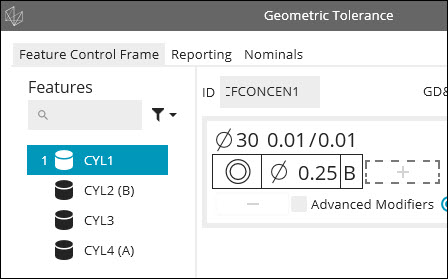
Cliquez sur Créer, puis sur Annuler.
Quatrième dimension
Créez pour finir la quatrième dimension, la perpendicularité des cylindres 3 et 2 (référence B) :
Sélectionnez Insérer | Dimension | Perpendicularité pour ouvrir la boîte de dialogue Tolérance géométrique.
Définissez l'ID à FCFPERP2.
Dans la liste Éléments, choisissez CYL3.
Dans l'éditeur de cadres de contrôle d'éléments, dans le FCF, cliquez sur la section Tolérance d'élément et définissez une tolérance de 0,25.
Cliquez sur le signe + à côté pour ajouter la référence. Définissez-le à B.
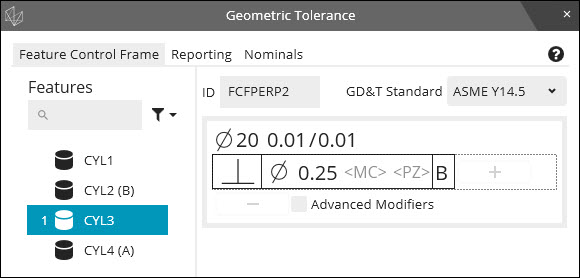
Cliquez sur Créer, puis sur Annuler.
Affichez le mode résumé. Votre routine de mesure doit inclure ces commandes de définition de références et de dimension :
Passez à l'étape suivante : « Marquer les éléments à exécuter »