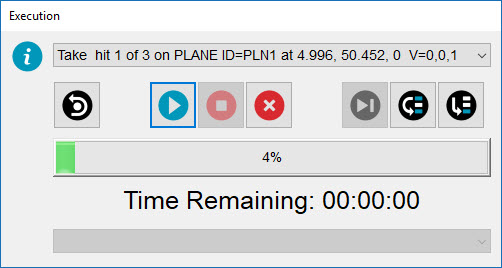
Après avoir suivi les précédentes étapes du tutoriel, vous pouvez exécuter votre routine de mesure.
De nombreuses options sont à votre disposition pour exécuter tout ou partie d'une routine de mesure. Pour des détails, voir le chapitre « Exécution de routines de mesure » de la documentation PC-DMIS Core.
Pour ne pas endommager le palpeur, éloignez la manette afin d'éloigner manuellement le palpeur au-dessus de la pièce.
Sélectionnez Fichier | Exécuter pour ouvrir la boîte de dialogue Exécution et lancer le processus de mesure.
Si PC-DMIS détecte une erreur lors du processus d'exécution d'une routine de mesure, cette erreur apparaît dans la liste Erreur machine de la boîte de dialogue Exécution. Vous devez résoudre l'erreur afin que la routine de mesure se poursuive. Quand vous êtes prêt à continuer, cliquez sur le bouton Continuer pour terminer l'exécution de la routine de mesure.
Pour des informations complètes sur les options de la boîte de dialogue Exécution, voir « Utilisation de la boîte de dialogue Exécution » dans la documentation PC-DMIS Core.
Lisez les instructions dans la boîte de dialogue Exécution. Suivez ces instructions pour effectuer les palpages demandés. Assurez-vous que seul le contact en rubis touche la pièce, et non la tige du palpeur.
PC-DMIS détecte chaque palpage et affiche automatiquement le message pour prendre le palpage suivant.
Instructions dans la boîte de dialogue Exécution
PC-DMIS vous demande d'effectuer manuellement ces palpages à l'aide de votre palpeur, à l'emplacement approximatif indiqué dans la fenêtre d'affichage graphique.
Effectuez trois palpages sur la surface pour créer un plan. Appuyez sur la touche Fin
Effectuez deux palpages sur le bord pour créer une droite. Appuyez sur la touche Fin
Effectuez quatre palpages à l'intérieur du cercle. Appuyez sur la touche Fin
Quand PC-DMIS prend le dernier palpage sur l'élément d'alignement de cercle (CIR1), il montre des commentaires et passe en mode CND.
À l'affichage de la boîte de dialogue Commentaire d'entrée, dans Entrée opérateur, entrez votre prénom :
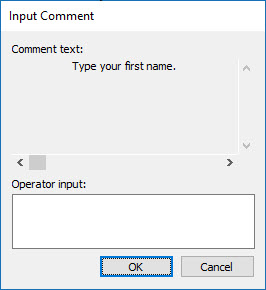
Boîte de dialogue Commentaire d'entrée
PC-DMIS ouvre la boîte de dialogue Message PC-DMIS. Par exemple :
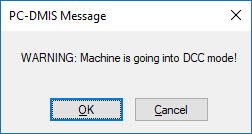
Boîte de dialogue Message PC-DMIS
Cliquez sur OK. PC-DMIS mesure le reste des éléments en mode CND.
Avertissement : Quand vous faites ceci, la machine se déplace. Pour éviter toute blessure, éloignez-vous de la machine. Pour ne pas endommager le matériel, lancez la machine à une vitesse moins rapide.
Passez à l'étape suivante : « Afficher le rapport »