Après l'exécution de la routine de mesure, PC-DMIS imprime automatiquement le rapport sur la source de sortie que vous indiquez dans la boîte de dialogue Configuration sortie (Fichier | Impression | Configurer impression fenêtre rapport ). Comme vous avez choisi la sortie PDF à une étape antérieure, le rapport est envoyé à un fichier PDF dans le même répertoire que la routine de mesure.
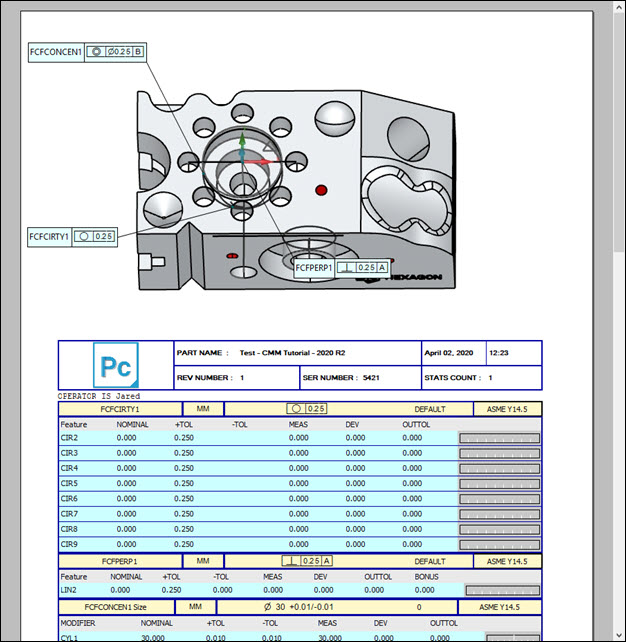
Sélectionnez Afficher | Fenêtre de rapport pour afficher le rapport final dans la fenêtre de rapport :
L'image ci-dessus montre la première page du rapport texte et CAO. Vous notez qu'il n'y a pas de données de mesure. Cette image provenait en effet de PC-DMIS en mode hors ligne (sans une véritable MMT). Si vous exécutez la routine de mesure avec une véritable MMT qui sonde une pièce, le rapport contient de vraies données mesurées.
Vous pouvez afficher dans cette fenêtre des variantes des mêmes données de mesure quand vous appliquez différents modèles de rapport préétablis fournis avec PC-DMIS. Vous pouvez aussi cliquer avec le bouton droit sur diverses zones du rapport pour faire basculer l'affichage des options disponibles.
Voir le chapitre « Génération de rapports sur les résultats de mesure », dans la documentation de PC-DMIS Core, pour des informations sur les fonctions de génération de rapports de PC-DMIS.
Passez à l'étape suivante : « Meilleures pratiques »