
L'objet CadReportObject (CRO) vous permet d'afficher votre dessin CAO dans un rapport achevé. Lorsque vous placez l'objet CRO dans un modèle de rapport, PC-DMIS lance automatiquement l'assistant de disposition d'étiquette. Après avoir utilisé cet assistant pour positionner les étiquettes que vous voulez que PC-DMIS utilise, vous voyez un graphique factice du bloc de test Hexagon et, si aucune règle n'est définie, également des étiquettes factices. Il ressemble à ceci :

Exemple d'objet CRO inséré dans un modèle de rapport
Pour rappel, ces éléments factices sont de simples représentations du contenu souhaité pour le rapport. Dans la fenêtre de rapport réelle le véritable modèle CAD est présenté. Les étiquettes montrent une image du modèle d'étiquette défini par la première règle dans l'arborescence de règles de l'objet CRO. Si aucune étiquette n'est associée et aucune règle appliquée, l'image factice de l'étiquette est visible.
Fonctionnement dans la fenêtre de rapport
Dans la fenêtre Rapport, votre affichage CAD apparaît d'abord exactement comme dans la fenêtre d'affichage graphique au terme de l'exécution de votre routine de mesure ou au moment de retracer le rapport, sauf qu'aucun zoom avant supplémentaire n'est possible. Si vous apportez des modifications à un objet CRO dans la fenêtre Rapport, PC-DMIS les conserve dans l'image CAD sur le rapport—même après d'autres exécutions de la routine de mesure—tant que vous ne cliquez pas avec le bouton droit sur la ou les vues CAD insérées dans votre rapport pour sélectionner Supprimer modifications objet ou que vous ne sélectionnez pas Fichier | Gén rapports | Effacer données associées au modèle.
Alors que la fenêtre Rapport montre souvent le dessin CAD entier, elle ne présente que des étiquettes et des lignes d'en-têtes pour les éléments indiqués dans l'éditeur de l'arborescence de règles. Par exemple, si votre routine de mesure possède quatre cercles mesurés et deux lignes mesurées, dans l'éditeur de l'arborescence de règles votre objet CRO affiche uniquement des étiquettes pour les cercles mesurés, ensuite le rapport montre seulement des informations sur les étiquettes pour ces cercles, même si vous avez aussi mesuré les lignes lors de la dernière exécution.
Par ailleurs, si un objet CRO est configuré pour afficher—avec la liste Nb étiquettes dans l'assistant de disposition d'étiquette—moins d'étiquettes que le nombre d'éléments sur lesquels doit porter le rapport dans l'éditeur d'arborescence de règles, la fenêtre Rapport affiche d'autres instances de votre dessin CAD dans d'autres pages de la fenêtre Rapport. Ces images supplémentaires montrent des lignes de repère et des étiquettes pour les éléments restants. Ceci s'avère notamment utile si vos étiquettes contiennent de nombreuses informations saturant votre rapport ou si plus de deux étiquettes se trouvent autour d'un dessin de pièce.
Si vous utilisez des séries de vues, votre affichage CAO apparaît tel qu'il est affiché dans celles-ci. PC-DMIS insère un nouvel affichage CAO dans une nouvelle page du rapport pour chaque série de vues rencontrée pendant l'exécution. Pour des informations sur les séries de vues, voir « Utilisation de séries de vues ».
Rotation, déplacement et zoom de l'image CAD de l'objet CRO.
Vous pouvez modifier l'orientation et le niveau de zoom de l'image CAD de l'objet CRO dans la fenêtre Rapport ou bien la placer à un nouvel emplacement.
Pour faire pivoter l'image, double-cliquez sur l'objet afin de l'« activer ». Une fois activé, cliquez et maintenez la mollette. Ce faisant, faites glisser la souris. Vous pouvez aussi appuyer sur Ctrl et cliquer avec le bouton droit lors du glissement.
Pour faire un zoom avant ou arrière de l'image, double-cliquez sur l'objet afin de l'« activer ». Une fois activé, faites pivoter la mollette de votre souris pour faire un zoom avant ou arrière.
Pour déplacer l'objet CRO, cliquez dessus avec le bouton droit pour le sélectionner. Une fois sélectionné, cliquez dessus et faites glisser la souris.
Pour annuler un zoom ou une rotation, appuyez sur la touche Échap. L'objet CRO est alors « désactivé » sans appliquer les changements.
Pour enregistrer les changements de zoom ou de rotation, double-cliquez en dehors de l'objet CRO. L'objet CRO est alors « désactivé » et l'image CAD utilise la nouvelle orientation et le nouveau niveau de zoom. Si vous utilisez la disposition d'étiquette basée sur les éléments pour l'objet CRO, le rapport est rechargé dans son intégralité avec la nouvelle orientation et le nouveau niveau de zoom appliqués à l'image CAD. Si l'objet CRO provient d'une commande SNAPSHOT, PC-DMIS applique ces mêmes modifications à votre commande SNAPSHOT dans la fenêtre de modification.
Pour enregistrer les changements de déplacement, cliquez hors de l'objet sélectionné.
Pour supprimer les modifications de panoramique, de zoom et de rotation pour l'objet CRO, cliquez avec le bouton droit sur ce dernier dans la fenêtre Rapport et choisissez Supprimer CRO / Mode Pan/Zoom/Rotation. Les autres modifications (comme les coupes de section, les définitions d'étiquettes, les affichages de solides ou de quadrillages, etc.) ne sont pas affectées.
Bascule entre les modes solide et quadrillage
Dans la fenêtre Rapport, vous pouvez le faire en cliquant avec le bouton droit sur l'objet CRO et sélectionner l'option de menu Quadrillage, dans le menu de raccourcis.
Dans l'éditeur de modèle de rapports, vous pouvez le faire en cliquant avec le bouton droit sur l'objet CRO, en accédant à la boîte de dialogue Propriétés et en définissant la propriété de Wireframe à OUI ou NON.
Fonction supplémentaire dans l'Éditeur de rapports personnalisé
Dans l'éditeur de rapports personnalisés, si vous activez un objet CRO, l'icône Configuration de la vue  , dans la barre d'outils Modes graphiques, devient disponible. L'option de menu Éditer | Opération CAD | Configuration de la vue devient aussi disponible. En cliquant sur cette icône ou en sélectionnant l'option de menu, vous ouvrez la boîte de dialogue Configuration de la vue. Dans ce contexte, vous pouvez utiliser cette boîte de dialogue pour simplement modifier l'affichage de l'objet CRO, comme vous le feriez pour celui de la fenêtre d'affichage graphique. Voir « Configuration de l'affichage écran », pour plus d'informations sur l'utilisation de la boîte de dialogue Configuration de l'affichage afin de définir les vues.
Choix entre Quadrillage et Solide :
Vous pouvez afficher CRO dans l'éditeur de rapports personnalisés sous forme de solide ou de quadrillage via la boîte de dialogue Configuration de la vue, en cochant ou en décochant la case Solide. De la même façon, avec l'objet seulement sélectionné mais pas activé, vous pouvez cliquer avec le bouton droit sur CRO, sélectionner Propriétés dans le menu de raccourcis et définir ensuite la propriété Quadrillage à YES ou NO. PC-DMIS bascule alors entre solide et quadrillage dans votre rapport personnalisé.
Visualisation de niveaux :
vous pouvez utiliser la boîte de dialogue Configuration de la vue pour sélectionner un ou des niveaux d'éléments CAO à appliquer à l'objet dans l'éditeur de rapports personnalisés. La zone Niveaux répertorie tous les niveaux CAO prédéfinis.
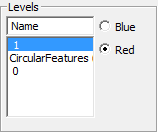
Zone de niveaux affichant trois niveaux
Sélectionnez un ou plusieurs niveaux et cliquez sur OK ; PC-DMIS affiche les niveaux sélectionnés sur l'objet CRO dans votre rapport personnalisé. Pour plus d'informations sur la création de vos propres niveaux, voir « Utilisation de niveaux CAD », au chapitre « Modification de l'affichage CAD ».
Créer l'image-miroir de la CAD :
PC-DMIS vous permet de créer l'image-miroir de la CAD contenue dans cet objet, dans l'éditeur de rapports personnalisés. Pour ce faire, sélectionnez l'objet CRO, sélectionnez Modifier | Opération CAD | Miroir. La boîte de dialogue Image-miroir de CAO s'ouvre :

Boîte de dialogue Image-miroir de CAO
Cette boîte de dialogue vous permet de créer une image-miroir de la pièce. Sélectionnez le plan (axe) dans lequel vous voulez créer l'image-miroir de la pièce, puis cliquez sur OK. PC-DMIS affiche le modèle CAD miroir pour l'objet CRO sélectionné. Voir « Transformation d'un modèle CAD », pour en savoir plus sur la création d'une image-miroir de la CAD dans la fenêtre d'affichage graphique.
Voir « Création de rapports personnalisés » pour obtenir des informations sur des rapports personnalisés.
Utilisation de la mémoire cache d'images
PC-DMIS vous permet de mettre en mémoire cache l'image de votre pièce et d'utiliser cette mémoire lors de la génération de rapports, au lieu de toujours utiliser le fichier .cad associé de votre routine de mesure. Cette option peut s'avérer utile dans le cas d'un fichier .cad très volumineux qui est long à charger dans la fenêtre d'affichage graphique. Une fois vos images pour un rapport déterminé en mémoire cache, vous n'avez plus besoin de votre fichier .cad pour afficher ce rapport.
Pour mettre votre image en mémoire cache :
Fermez PC-DMIS et ouvrez l'éditeur de réglages de PC-DMIS.
Sous la section Génération de rapports, définissez l'entrée UseImageCachingScheme à 1.
Fermez l'éditeur de réglages de PC-DMIS et redémarrez PC-DMIS.
Chargez comme d'habitude la routine de mesure et le fichier .cad.
Ouvrez la fenêtre Rapport et sélectionnez un modèle de rapport utilisant l'objet CRO.
Générez le rapport.
Apportez toutes les modifications souhaitées aux éléments CRO utilisés dans le rapport.
Imprimez votre rapport.
Ce processus met en mémoire cache les images utilisées dans ce rapport. Si vous supprimez (ou renommez) votre fichier .cad pour accélérer l'ouverture de la routine de mesure, ce rapport utilisera vos images dans la mémoire cache. Cependant, les autres rapports utilisant l'objet CRO ne sont pas dans la mémoire cache et vous devrez alors charger le fichier .cad comme d'habitude.
Propriétés :
De nombreuses propriétés dans ce tableau sont abordées en détail dans la rubrique « Assistant de disposition d'étiquette ».
AutoZoom
Détermine si l'objet fait automatiquement un zoom et porte l'attention sur une partie seulement du modèle CAO où des objets d'étiquettes sont affichés.
Tracer fils en mode ombré
Détermine si PC-DMIS montre un quadrillage de l'objet CAO en haut de l'image ombrée quand le modèle CAO est visible dans une vue de surface solide.
Label Layout
Ouvre l'assistant de disposition d'étiquette. Vous pouvez ainsi rapidement placer plusieurs étiquettes autour de votre dessin CAO. Voir « l'Assistant de disposition d'étiquette » pour plus d'informations.
Leader Line ArrowHeader Height
Définit la hauteur de la flèche de la ligne de repère.
Leader Line ArrowHeader Style
Définit le style de la flèche de la ligne de repère.
Leader Line Color
Définit la couleur de la ligne de repère.
Leader Line ending at two features for angle
Détermine si la ligne de repère se divise pour pointer vers deux éléments.
Leader Line ending at two features for distance
Détermine si la ligne de repère se divise pour pointer vers deux éléments.
Leader LIne Feature Mode
Détermine si la ligne de repère pointe vers le barycentre de l'élément ou vers l'emplacement tracé habituel.
Leader Line Style
Définit le style de la ligne de repère.
Leader Line Termination
Trace la ligne de repère de l'étiquette à l'élément mesuré ou nominal sur la CAO. Voir la description dans l'assistant de disposition d'étiquette.
Leader Line Width
Définit la largeur en pixels de la ligne de repère.
RuleTree
Ouvre la boîte de dialogue Éditeur de l'arborescence de règles. Cette boîte de dialogue vous permet de définir des conditions et des actions pour cet objet. Voir « À propos de l'éditeur de l'arborescence de règles », pour plus d'informations.
ShowBorder
Trace ou masque une bordure autour de l'objet CRO.
Arborescence règles simple clic
Vous permet de parcourir et de sélectionner un modèle d'étiquette que PC-DMIS affiche quand vous cliquez sur une étiquette dans la fenêtre Rapport.
TrihedronShow
Montre ou masque le symbole de trièdre dans l'image CAO.
0 - Non - (par défaut) Masque le trièdre.
1 - Oui - Montre le trièdre.
Wireframe
Cette propriété vous permet d'afficher l'objet CRO dans votre rapport, soit dans une vue de quadrillage (si définie à OUI) ou dans une vue de surface solide (si définie à NON).
Masquer tous les éléments mesurés
Montre ou masque des éléments dans l'image CAO.
0 - Non - Montre des éléments.
1 - Oui - Masque des éléments.
2 - Utiliser le réglage de registre - (Par défaut) Utilise la valeur par défaut de l'entrée. Elle peut remplacer l'entrée HideAllMeasuredFeaturesOnReport figurant dans la section Génération de rapports de l'éditeur de réglages PC-DMIS.
Masquer tous les points
Montre ou masque des points dans l'image CAO.
0 - Non - Montre des points.
1 - Oui - (par défaut) Masque des points.
2-Utiliser le réglage de l'entrée - Utilise la valeur par défaut de l'entrée. Elle peut remplacer l'entrée HideAllPointsOnReport figurant dans la section Gén rapports de l'éditeur de réglages PC-DMIS.
Appliquer une matrice de couleurs à la page
Montre une matrice de couleurs seule dans sa propre page ou avec d'autres objets. Cette propriété fonctionne avec des matrices de couleurs de surface de nuage de points (NDP) ; elle n'affecte pas les dimensions de profil qui ont une matrice de couleurs intégrée.
0 - Non - La matrice de couleurs se trouve avec d'autres objets et le rapport n'ajoute pas une nouvelle page avec la matrice de couleurs seulement.
1 - Oui - (par défaut) Le rapport ajoute une page additionnelle avant la page de matrice de couleurs habituelle, seulement avec la matrice et sa légende.
Rubriques associées :