 .
.Ci-après les propriétés courantes utilisées sur divers objets. Elles représentent également l'ensemble principal de propriétés pour de nombreux autres objets. Les propriétés spécifiques d'un objet sont décrites dans la documentation de cet objet. Les propriétés d'événements sont présentées en détail dans la rubrique « À propos des événements ».
Propriétés standard et avancées courantes
Accelerator
Vous permet de définir une lettre à utiliser en association avec la touche ALT de manière à créer un raccourci du contrôle. La lettre ou le symbole ainsi définis doivent être différents de ceux utilisés pour d'autres raccourcis (y compris ceux de la barre de menus). Utilisé avec la plupart des contrôles de forme.
Alignment
Alignement du texte à l'intérieur du rectangle définissant l'objet texte.
AnchorSnaps
Zone permettant de créer, supprimer ou modifier des points d'alignement dans la boîte de dialogue Entrée de points d'alignement. Les objets de type ellipse, rectangle, zone de texte ou image bitmap sont dotés de points d'alignement.
Vous pouvez relier des objets de type Ligne ou Polyligne aux points d'alignement d'un objet en faisant glisser le contact de la ligne au-dessus de l'un des points d'alignement affichés en bleu.
Une fois la liaison effectuée, lorsque vous déplacez l'objet en question, la ligne résultante reste reliée au point d'alignement et vous pouvez alors la faire pivoter, l'allonger et la réduire à votre guise. Cette fonctionnalité est utile lorsque vous souhaitez créer une « ligne de repère » pointant constamment vers un objet que vous déplacez souvent.
Pour afficher les points d'alignement, dans la barre d'outils Disposition, cliquez sur l'icône Afficher points d'alignement .
Auto Size
Détermine si l'objet est automatiquement redimensionné en fonction de la longueur du texte qu'il contient.
Si cette valeur est OUI et si Césure est définie à NON, l'objet de texte adapte automatiquement sa largeur.
Si cette valeur est OUI et si Césure est définie à OUI, l'objet de texte adapte automatiquement sa hauteur.
BackColor
Couleur d'arrière-plan de l'objet. Cette couleur est utilisée pour le remplissage du rectangle définissant l'objet.
Nil - Indique l'absence de valeur. Dans ce cas, l'arrière-plan est transparent, ce qui permet à d'autres couleurs d'objets derrière cet objet d'être visibles. Par défaut, tout élément avec une propriété BackColor a la valeur Nil.
Si vous choisissez Nil , la couleur est définie à RGB(255,255,254) qui est alors rendue transparente dans la fenêtre Rapport.
Si vous tentez d'indiquer une couleur RVB(255,255,254), PC-DMIS la définit automatiquement à RVB(255,255,255), à savoir une couleur non transparente. Ceci n'affecte pas l'affichage de l'objet.
Si votre étiquette possède une image bitmap utilisant la couleur RGB(255,255,254), PC-DMIS définit une couleur transparente dans la fenêtre Rapport.
BorderStyle
Style de la bordure encadrant l'objet.
Bottom
Distance, en pixels, entre le bas du rectangle de l'objet et le haut du modèle ou de la forme.
CursorPointer
Aspect que prend le curseur de la souris quand l'utilisateur le fait glisser sur l'objet.
Enable
Active ou désactive l'objet. Un objet désactivé peut rester visible, mais il ne répond plus aux actions de l'utilisateur.
Font
Police de caractères utilisée pour le texte de l'objet.
ForeColor
Couleur d'avant-plan de l'objet. Dans le cas de l'objet texte, il s'agit de la couleur du texte.
Group
Utilisé avec des objets de forme, comme des boutons, des cases à cocher, des boutons radio, etc.
HatchStyle
Définit le type de motif (ou de quadrillage) à utiliser avec l'objet. Les motifs disponibles sont :
Horizontal

Vertical

Diagonal

Diagonal inversé

Quadrillé

Quadrillé oblique

Objets utilisant ces motifs : Border, Ellipse, Histogram, TextVar
HelpContextID
Il s'agit de l'ID contextuel qui vous permet d'appeler une rubrique d'aide en ligne spécifique. Il est souvent utilisé avec le bouton d'aide qui permet d'appeler l'aide au format WinHelp( ).
Layer
Permet d'affecter l'objet courant à la couche sélectionnée.
Left
Distance, en pixels, entre le bord gauche du rectangle de l'objet et le bord gauche du modèle ou de la forme.
LineStyle
Remplace le style de ligne (ou de bordure) des objets par Solide, Tiret, Point, Tiret-point et Tiret-point-point.
LineWidth
Définit la largeur de la ligne (ou bordure) en pixels.
(Code d'objet)
Nom unique identifiant un objet dans un modèle ou une forme. Chaque fois que vous devez accéder à une propriété ou à une méthode d'un objet utilisant le langage BASIC, utilisez la syntaxe suivante :
{Code d'objet}.{nom de propriété ou de méthode}
Orientation
Orientation du texte dans l'objet. Le texte horizontal va de gauche à droite. Le texte vertical vers le haut va de bas en haut. Le texte vertical vers le bas va de haut en bas.
Padding
Cette propriété ajoute des pixels d'espace blanc autour du texte selon la valeur indiquée.
Commandes PC-DMIS
(Apparaît uniquement pour des objets ajoutés à l'éditeur de rapports personnalisés)
Ajoute ou supprime des références de commandes pour des objets dans votre rapport. Sélectionnez un objet dans votre rapport, puis cette propriété. La boîte de dialogue Commandes PC-DMIS s'affiche.
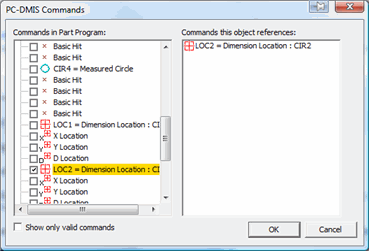
Boîte de dialogue Commandes PC-DMIS
Par défaut, toutes les commandes dans votre routine de mesure apparaissent dans la liste sur la gauche, que vous pouvez réduire ou développer. Cependant, pour certains objets, par exemple l'objet d'étiquette, l'objet GridControlObject, l'objet Analysis et l'objet DimensionHistogram, certaines commandes peuvent être indisponibles. Dans ces cas, ils sont désactivés dans la liste. Vous pouvez masquer toutes les commandes désactivées dans la liste de gauche en sélectionnant la boîte de dialogue Afficher uniquement commandes valides.
La liste à droite présente toutes les commandes auxquelles l'objet fait référence.
Sélectionnez les commandes dans la liste de gauche que l'objet sélectionné doit référencer. PC-DMIS les affiche dans la liste de droite si l'objet prend en charge plusieurs commandes. Le plus souvent toutefois, vous ne pouvez sélectionner qu'une commande.
Cliquez sur OK. La boîte de dialogue se ferme et PC-DMIS fait désormais référence à la nouvelle commande dans l'objet sélectionné.
Il s'agit d'une nouvelle approche pour mettre à jour un objet afin qu'il utilise d'autres données de la routine de mesure. Voir « Déplacement par glissement d'informations dans un rapport personnalisé » pour connaître la façon habituelle de mettre à jour des objets.
Pour les éléments CADReportObject ou AnalysisObject, les éléments dont les cases sont cochées sont ajoutés à l'objet. Les éléments dont les cases sont décochées sont quant à eux supprimés de l'objet. Si rien n'est sélectionné, PC-DMIS affiche les options selon les entrées HideAllPointsonReport et HideAllMeasuredFeaturesOnReport dans la section Génération de rapports de l'éditeur de réglages PC-DMIS.
Pour les objets qui prennent en charge plusieurs commandes (comme GridControlObject), cette boîte de dialogue vous permet de changer l'ordre des commandes référencées.
Références PC-DMIS
(Apparaît uniquement pour des objets ajoutés à l'éditeur de rapports personnalisés)
Fait le suivi des commandes référencées par l'objet de rapport sélectionné. Lors de la génération d'un rapport, PC-DMIS vérifie pour chaque commande les références de chaque objet. Si cet objet indique qu'il fait référence à la commande en cours de traitement, PC-DMIS envoie les données correspondantes à cet objet.
La plupart des objets prennent en charge une seule commande à la fois, mais certains en acceptent plusieurs (comme GridControlObject). Si vous faites glisser des commandes dans l'éditeur de rapports personnalisés, PC-DMIS prend soin de gérer les références en interne. Vous ne devez donc utiliser cette propriété que si vous décidez de contrôler manuellement les commandes qui sont référencées.
PenWidth
Épaisseur de trait utilisée pour dessiner l'objet. Dans le cas de l'objet texte, l'épaisseur de trait n'affecte que la bordure dessinée autour du texte.
Right
Distance, en pixels, entre le bord droit du rectangle de l'objet et le bord gauche du modèle ou de la forme.
ShadowStyle
Indique l'emplacement de l'ombre en 3D de l'objet obtenu. Les emplacements possibles sont :
Haut/Gauche, Bas/Droite ou Aucun
Tag
Repère contenant des données définies par l'utilisateur.
Text
Texte apparaissant dans l'objet texte. Vous pouvez également saisir un signe & devant un caractère alphanumérique dans cette zone afin de créer une touche de raccourci (symbolisée par un caractère souligné). Une fois cette touche définie, vous pouvez appuyer dessus et sur ALT en mode exécution pour que le contrôle soit immédiatement actif. Si vous envisagez d'utiliser de nombreuses touches de raccourci, vérifiez qu'elles sont uniques en sélectionnant l'option de menu Modifier | Disposition | Vérifier les mnémoniques en mode modification.
Tabstop
Détermine si le fait d'appuyer sur la touche TAB permet d'arriver à l'objet. Utilisé avec des objets de forme, comme des boutons, des cases à cocher, des boutons radio, etc.
ToolTipText
Texte qui s'affiche lorsque vous placez la souris sur un objet en mode exécution.
Top
Distance, en pixels, entre le haut du rectangle de l'objet et le bas du modèle ou de la forme.
ValueID
Contient la valeur de l'ID ou, sur les objets pris en charge, les variables CurPage et NumPages. Utilisez le contrôle pour accéder à cette propriété et la définir. Utilisé avec la plupart des objets de forme.
Visible
État de visibilité de l'objet. 1 = objet visible, 0 = objet masqué.
Word Break
Détermine si l'objet texte peut contenir plus d'une ligne de texte. Avec la valeur OUI, PC-DMIS boucle les chaînes de texte qui excèdent la largeur du contenant d'objet se bouclent dans le contenant. Si la valeur est NON, les chaînes de texte restent sur une seule ligne.