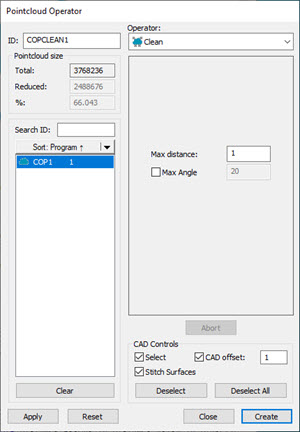
Boîte de dialogue Opérateur Nuage de points - Opérateur Effacer
L'opération Effacer se sert de la distance entre les points et le modèle CAO de la pièce pour éliminer les déviations. Si la distance d'un point est supérieure à la valeur Distance max, PC-DMIS considère ce point une déviation et n'appartenant pas à la pièce. Pour utiliser cette opération, vous devez établir au moins un alignement de base (voir « Création d'un alignement de nuage de points/CAO »).
Pour appliquer l'opération Effacer à un nuage de points, cliquez sur le bouton Effacer nuage de points ( ) dans la barre d'outils Nuage de points ou sélectionnez l'option Opération | Nuage de points | Effacer. Le nuage de points est immédiatement effacé.
Sélectionnez Insérer | Nuage de points | Opérateur pour ouvrir la boîte de dialogue Opérateur de nuage de points. Sélectionnez Effacer dans la liste Opérateur.
La boîte de dialogue pour l'opérateur Effacer contient ces options :
Distance max - Il s'agit de la distance maximum à laquelle un point peut être du modèle CAO sans être considéré une valeur aberrante.
Case à cocher et valeur Angle max - Cochez la case pour activer cette fonction. Quand vous activez cette fonction, vous pouvez entrer une valeur d'angle. Le logiciel renvoie les points pertinents dont les normales estimées se trouvent dans l'angle indiqué des normales de la CAO. Cet outil utile peut offrir un nettoyage « plus propre » si vous sélectionnez des données concernant les faces de la CAO.
Par défaut, PC-DMIS désactive le réglage Angle max pour qu'il soit sans incidence sur les routines de mesure existantes.
Les exemples suivants montrent les résultats quand la case Angle max est décochée puis cochée à nouveau.
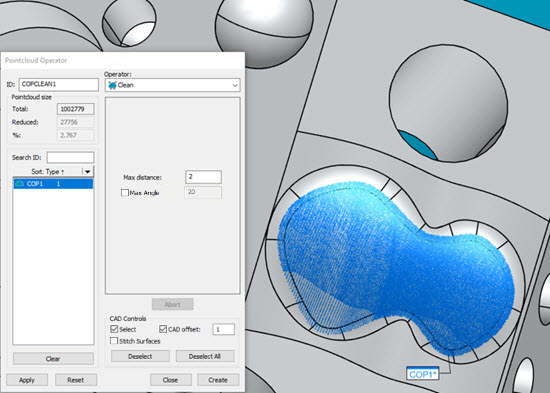
Exemple 1 - Opérateur Clean avec l'option Angle max désactivée
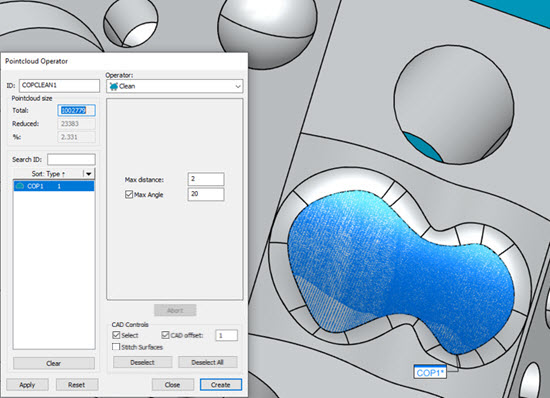
Exemple 2 - Le même opérateur Clean avec l'option Angle max activée
Le code de la fenêtre de modification pour le second exemple ressemble à ce qui suit :
COPCLEAN1 =COP/OPER,CLEAN,MAX DISTANCE-2,APPLY MAX ANGLE=YES,MAX ANGLE=20,SIZE=23383,REF=COP1,,
Contrôles CAO - Si vous cochez la case Sélectionner, vous pouvez cliquer sur des surfaces CAO dans la fenêtre d'affichage graphique afin d'appliquer l'opération Effacer. Le logiciel met les surfaces sélectionnées en évidence en rouge. L'opération affecte chaque point dans le nuage de points pour les surfaces sélectionnées. PC-DMIS rejette tout point situé à une distance supérieure à la distance maximum indiquée de toutes les surfaces sélectionnées. Imaginez par exemple que vous sélectionnez une surface et entrez la valeur 10. Le logiciel efface alors tous les points dans le nuage de points à 10 unités ou plus de la surface sélectionnée. Tous ceux dans le nuage de points à moins de 10 unités de la surface sélectionnée sont conservés.
Si la case Sélectionner est cochée, la case Décalage CAO est disponible. Cochez Décalage CAO pour activer la zone d'entrée Décalage CAO. Entrez une valeur que PC-DMIS utilise pour « reculer » des arêtes CAO. Ceci vous permet d'isoler les points par rapport aux spécifiques de la CAO, et d'ignorer ceux le long de l'arête dans cette distance de décalage fixe.
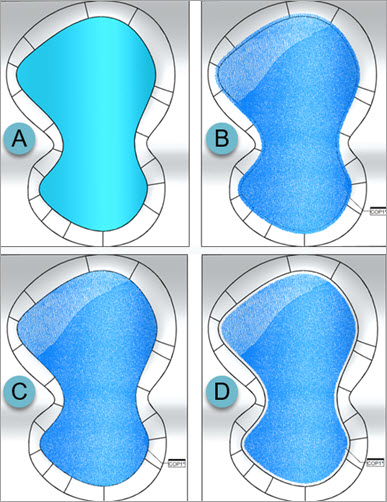
Exemple utilisant l'opérateur Effacer avec les options Distance max et Décalage CAO
A - Surface CAO sélectionnée dans la fenêtre d'affichage graphique
B - Opération Effacer appliquée avec une valeur Distance max d'1 mm
C - Opération Effacer appliquée avec une valeur Distance max d'1 mm et Angle max de 20 degrés
D - Opération Effacer appliquée avec une valeur Distance max d'1 mm, une valeur Angle max de 20 degrés et une valeur Décalage CAO d'1 mm
Si la valeur Décalage CAO est inférieure à la valeur Distance max, PC-DMIS affiche un message informant que la valeur Décalage CAO doit être supérieure ou égale à la valeur Distance max.
Quand vous cliquez sur OK, PC-DMIS réinitialise la valeur Décalage CAO à la valeur Distance max en cours.
Vous pouvez aussi sélectionner plusieurs surfaces CAO quand vous utilisez l'opération Effacer et l'option Décalage CAO. Si les surfaces CAO sont tangentes les unes aux autres, le logiciel applique normalement le décalage aux limites extérieures. Cependant, si les surfaces ne sont pas tangentes, ou s'il y a des discontinuités dans le modèle CAO, les surfaces sélectionnées peuvent être décalées de façon individuelle.
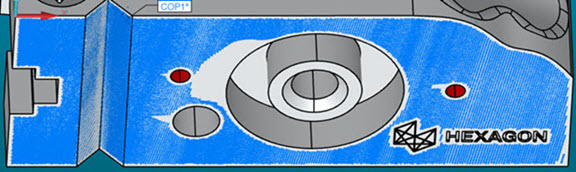
Exemple de l'opérateur Effacer appliqué à plusieurs surfaces CAO tangentes avec un décalage CAO d'1 mm
Avec la fonction COPCLEAN, si vous sélectionnez un grand nombre de faces CAO, cochez la case Sélectionner et entrez une valeur Décalage CAO dans la zone Contrôles CAO de la boîte de dialogue Opérateur de nuage de points, PC-DMIS affiche un message.
Le message indique que si vous cliquez sur OK pour effectuer une opération Décalage CAO avec les réglages en cours, PC-DMIS prend beaucoup de temps pour le traitement en raison du nombre élevé de faces CAO choisies.
Vous pouvez cocher la case Ne plus me demander pour que le message ne s'affiche plus.
Si les cases Sélectionner et Décalage CAO sont cochées, PC-DMIS active la case Assembler les surfaces. Si vous cochez cette case et sélectionnez plusieurs surfaces contiguës sur le modèle CAO, le logiciel assemble ces surfaces et les traite comme une seule.
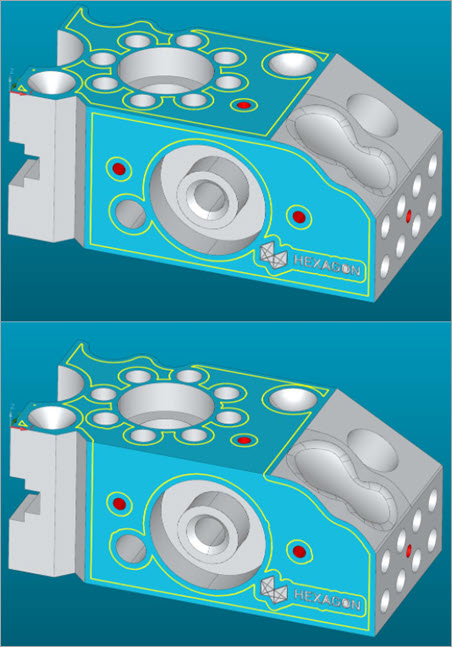
Exemples avant (haut) et après (bas) appliquer l'option d'assemblage de surfaces
L'avantage d'assembler des surfaces est que vous obtenez un nuage de points continu au lieu d'un nuage de points avec des écarts, là où les surfaces se rencontrent si elles sont traitées de façon individuelle.
Ceci est notamment évident avec la commande Surface extraite. L'objectif principal de la commande Surface extraite est de vous permettre de signaler le profil d'une surface. L'assemblage assure qu'aucune donnée n'est perdue là où les surfaces se rejoignent.
Dans cet exemple, vous pouvez voir que sans assemblage, il existe des écarts (le double du décalage CAO) entre chaque courbe :
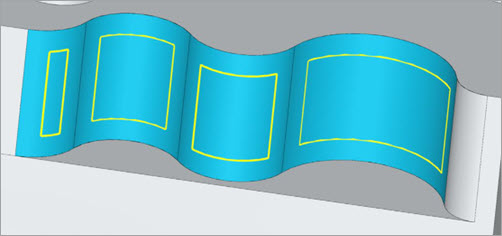
Pour vérifier la transition entre les surfaces de chaque courbe sur un modèle CAO, l'assemblage permet de détecter s'il existe une transition fluide ou un pas.
Cliquez sur OK pour poursuivre l'opération, ou sur Annuler pour que le logiciel arrête l'opération.
Quand vous terminez des mises à jour dans le boîte de dialogue, cliquez sur Créer pour insérer une commande COP/OPER,CLEAN dans la fenêtre de modification.
Par exemple :
COPCLEAN1 =COP/OPER,CLEAN,MAX DISTANCE=1,APPLY MAX ANGLE=NO,STITCH SURFACES=YES,
SIZE=41709,REF=COP1,,