Vérifiez que vous disposez d'un modèle CAO importé dans la fenêtre d'affichage graphique et d'une commande COP (nuage de points) dans la routine de mesure. PC-DMIS requiert ces éléments pour aligner des nuages de points à la CAO.
Sélectionnez l'option de menu Insérer | Nuage de points | Alignement.
Si vous êtes en mode commande, vous pouvez entrer la commande COPCADBF dans la fenêtre de modification en mode commande, entre les commandes ALIGNMENT/START et ALIGNMENT/END.
La boîte de dialogue Alignement Nuage de points/CAO s'ouvre :
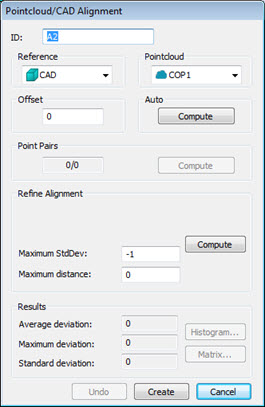
Boîte de dialogue Alignement Nuage de points/CAO
Pour une description complète de la boîte de dialogue Alignement, voir la rubrique « Description de la boîte de dialogue Alignement nuage de points/CAO » de la documentation de PC-DMIS Laser.
Une vue divisée et temporaire du modèle CAO et des nuages de points apparaît dans la fenêtre d'affichage graphique. Vous pouvez utiliser cette vue divisée pour vérifier visuellement l'alignement créé. Dans la liste déroulante Référence, sélectionnez votre point de référence : normalement est disponible soit le propre modèle CAO, soit un NDP défini.
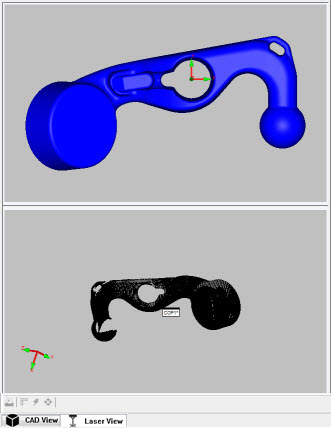
Vue d'écran divisée montrant le modèle CAO dans la moitié supérieure et le nuage de points dans la moitié inférieure
Si votre routine de mesure compte plusieurs nuages de points, choisissez-en dans la liste Nuage de points.
Effectuez l'alignement :
Dans la section Auto, cliquez sur le bouton Calculer. Vous devez uniquement vous en servir si vous avez un scanning complet des faces externes de la pièce. Dans ce cas, un alignement du nuage de points à la CAO a lieu, ainsi qu'une amélioration de cet alignement lors de sa génération.
Utilisez d'abord la zone Paires nuage de points/CAO pour réaliser une alignement approximatif qui rapproche suffisamment le nuage de points de la CAO (s'il ne l'est pas déjà), afin d'affiner davantage l'alignement si besoin est. Vous devez utiliser ce type d'alignement si le nuage de points est incomplet ou s'il contient des données scannées appartenant à un montage, la table, etc.
Cliquez sur les points souhaités dans le nuage de points.
Cliquez sur les emplacements correspondants sur le modèle CAO.


Plus vous prenez de points autour des différentes zones du modèle et du nuage de points, plus l'alignement est précis.
Cliquez sur Calculer pour créer l'alignement approximatif.
Utilisez ensuite la zone Améliorer alignement chaque fois que vous souhaitez affiner votre alignement. Le nuage de points se rapproche alors de votre modèle CAO. Pour obtenir un alignement avancé correct, les points du nuage de points doivent être suffisamment proches des points CAO dans l'alignement initial de base.
Dans la zone Total de points, définissez le nombre total de points exemples aléatoires à utiliser dans chaque itération.
Dans la zone Itérations maximum, définissez le nombre d'itérations.
Dans la zone Écart type maximum, définissez l'écart type maximum pour l'exécution de l'alignement automatique entre les points du nuage de points et le modèle CAO. Quand la commande d'alignement automatique est exécutée, si l'écart type des écarts nuage de points/CAO est supérieur à la valeur maximum définie, vous pouvez sélectionner des paires de points pour avoir un meilleur alignement. La valeur par défaut est -1, ce qui équivaut à un écart type infini permis.
Définissez la distance maximum des points à partir de la CAO pour l'utiliser dans les routines best fit. La valeur par défaut est 0. Dans ce cas, PC-DMIS utilise une distance interne max en fonction de la taille du nuage de points.
Cliquez sur Calculer pour affiner l'alignement.

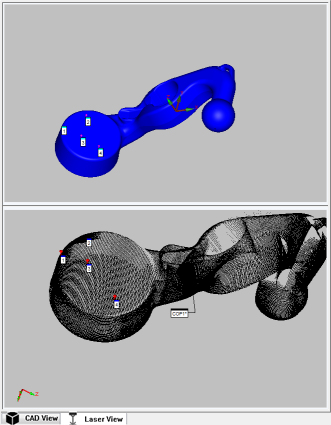
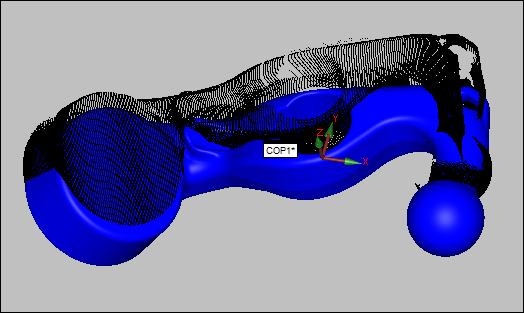
Si une partie du nuage de points ne s'aligne pas correctement à la CAO, vous pouvez cliquer sur le bouton Annuler et recalculer l'alignement avec le même type d'alignement mais avec des paramètres supplémentaires, ou encore essayer un alignement distinct.
Si vous avez un modèle de surface représentant une pièce en tôle que vous voulez aligner aux surfaces de décalage, définissez une valeur Décalage représentant l'épaisseur constante de la pièce en tôle.
Utilisez la zone Résultats pour déterminer dans quelle mesure le nuage de points est correctement aligné à la CAO. Appliquez les modifications aux valeurs Décalage ou Affiner alignement pour améliorer l'alignement, si nécessaire. Si des changements sont apportés, veillez à cliquer sur le bouton Calculer pour générer l'alignement avec les nouvelles valeurs.
Une fois satisfait de l'alignement, cliquez sur Créer. PC-DMIS ferme l'écran divisé temporaire et insère la commande COPCADBF dans la fenêtre de modification. Pour des informations sur la commande de la fenêtre de modification, voir la rubrique « Texte du mode commande COPCADBF ».