
Bouton Point élevé automatique
Utilisez l'option automatique Point élevé auto pour rechercher dans une zone définie par l'utilisateur sur la pièce le point le plus haut du plan de travail en cours. Elle sonde la zone pour trouver le point le plus élevé. Elle ne cherche pas des points existants dans votre routine de mesure.
Lors de l'exécution d'un point élevé, PC-DMIS recherche et renvoie le point le plus élevé dans la zone de recherche définie. Le résultat de la recherche est un point unique défini par ses coordonnées X, Y et Z et son vecteur d'approche.
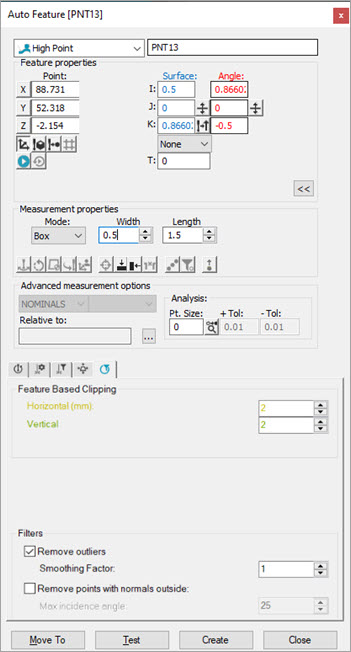
Boîte de dialogue Élément automatique - Point élevé
Pour mesurer un point élevé laser avec un capteur laser, procédez comme suit :
Ouvrez la boîte de dialogue Élément automatique (Insérer | Élément | Auto | Point) et cliquez sur Point élevé. Vous pouvez aussi y accéder depuis les barres d'outils Éléments automatiques et QuickMeasure (Afficher | Barres d'outils).
Procédez de l'une des façons suivantes :
Dans la fenêtre d'affichage graphique, cliquez sur la CAO pour attribuer un emplacement et un vecteur au point. Entrez manuellement le reste des informations.
Déplacez la machine à l'emplacement du point via l'onglet Laser de la fenêtre d'affichage graphique. Ensuite, dans la zone Propriétés d'éléments, cliquez sur Lire point depuis la position ( ). Entrez manuellement le reste des informations.
Entrez manuellement les informations théoriques pour x, y, z, i, j, k, etc.
Dans la zone Propriétés de mesure, choisissez Case ou Circulaire dans la liste Mode. Pour des détails sur cette zone, voir la section « Zone Propriétés de mesure » dans la documentation PC-DMIS Core.
Si vous choisissez Case dans la liste Mode, PC-DMIS définit une région de recherche rectangulaire pour identifier le point élevé. Vous pouvez utiliser les zones Largeur et Longueur pour définir la région.

Si vous choisissez Circulaire dans la liste Mode, PC-DMIS définit une région de recherche circulaire pour identifier le point élevé.

Cliquez sur le bouton Afficher points isolés ( ) dans l'onglet Propriétés de scanning laser de la boîte à outils palpeur pour afficher les points isolés dans la région de recherche tel qu'illustré dans les deux images ci-dessus.
Dans la liste Référence, sélectionnez le nuage de points (NDP) ou le maillage dont extraire le point élevé, ou sélectionnez Désactiver pour une mesure directe.
Accédez aux onglets Propriétés de scanning laser, Propriétés de filtrage laser et Propriétés de la région de coupe au laser de la boîte à outils palpeur et entrez toutes les informations nécessaires.
Vous pouvez cliquer sur le bouton Tester pour tester l'élément avant de le créer.
Avertissement : Quand vous faites ceci, la machine se déplace. Pour éviter toute blessure, éloignez-vous de la machine. Pour ne pas endommager le matériel, lancez la machine à une vitesse moins rapide.
Cliquez sur Créer puis sur Fermer.
Rubriques associées :