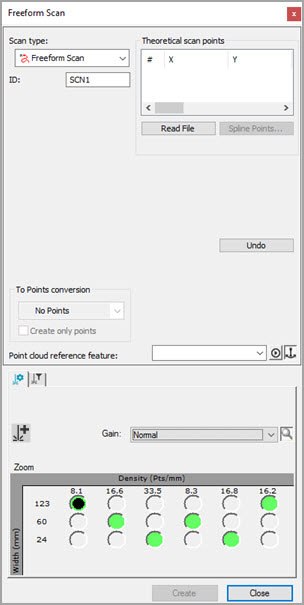
Boîte de dialogue Scanning de forme libre
La méthode de Scanning de forme libre définit le parcours du scanning n'étant pas contraint d'obéir à des règles précises. Vous pouvez définir le parcours du scanning pour vous déplacer dans n'importe quelle direction, y compris repasser dessus en sens inverse.
Création d'un scanning de forme libre
Passez PC-DMIS en mode CND.
Sélectionnez l'option Insérer | Scanning | Forme libre. La boîte de dialogue Scanning s'ouvre avec l'option Scanning de forme libre déjà sélectionnée dans la liste Type de scanning.
Vous devez définir le parcours du scanning. Pour ce faire, vous disposez de l'option Lire fichier ou de la méthode Points manuels.
Si nécessaire, vous pouvez supprimer les points individuels. Pour les supprimer, sélectionnez-les un à la fois dans la zone Parcours théorique et appuyez sur la touche Supprimer de votre clavier.
Une fois au moins cinq points théoriques définis, utilisez l'option points Spline pour mieux définir le chemin.
Si nécessaire, apportez des modifications supplémentaires à votre scanning.
Dans la zone Élément de référence de nuage de points, entrez l'ID de l'objet de nuage de points qui recevra les données de surface.
Dans la liste Type de palpage, vous pouvez sélectionner Point de surface si vous voulez convertir des données de scanning en commandes laser points de surface. PC-DMIS insère ces commandes dans la fenêtre de modification quand vous cliquez sur le bouton Créer.
AVERTISSEMENT : Une fois la case Mesurer cochée et avoir cliqué sur Créer, vous devez vous écarter de la machine. Le logiciel démarre la routine de mesure et la machine va se déplacer. Des blessures peuvent résulter si vous ne vous écartez pas de la machine.
Cliquez sur le bouton Créer. PC-DMIS insère le scanning dans la fenêtre de modification si la case Créer seulement des points n'est pas cochée. Si la méthode de poignet automatique de PC-DMIS est activée mais qu'aucun contact n'est calibré, PC-DMIS affiche un message vous informant quand il ajoute de nouveaux contacts de palpeur ayant besoin d'être calibrés. Dans tous les autres cas, PC-DMIS vous demande s'il doit utiliser le contact calibré le plus proche de l'angle requis ou ajouter un nouveau contact non calibré à l'angle requis.
Rubriques associées :