Utilisation de la fonction Simuler un nuage de points
La fonction Simuler un nuage de points vous permet de créer et d'afficher le nuage de points depuis la boîte de dialogue Scanning (linéaire, forme libre, etc.) quand la MMT est en mode hors ligne.
À l'aide de l'orientation du palpeur laser, du champ de vision et des réglages de scanning, le logiciel projette les lignes laser sur le modèle CAO. Vous pouvez de cette façon voir si le nuage de points simulé est acceptable et apporter les modifications nécessaires pour un scanning individuel. PC-DMIS conserve les points simulés dans un nuage de points.
Pour contrôler la vitesse du scanning laser simulé, vous pouvez adapter les réglages dans l'onglet Animation de la boîte de dialogue Options de configuration (Modifier | Préférences | Configurer). Pour des détails, voir « Utilisation des paramètres d'animation pour la simulation d'un nuage de points ».
Pour définir le contact du capteur actif et la vitesse de scanning, voir le chapitre « Mise en route ». Vous pouvez prédéfinir la largeur et la densité du laser du scanning dans la boîte de dialogue Mesurer palpeur laser lors de la définition du capteur. Pour ouvrir cette boîte de dialogue, dans la boîte de dialogue Utilitaires de palpeur (Insérer | Définition matérielle | Palpeur), cliquez sur Mesurer. Pour des détails sur les options de mesure du palpeur laser, voir « Options de mesure du palpeur laser ».
Définissez les propriétés de parcours du scanning depuis n'importe quelle boîte de dialogue Scanning (linéaire, forme libre ou autre). Vous pouvez aussi définir la largeur et la densité du laser depuis cette boîte de dialogue. Pour des détails, voir « États de zoom de scanning (pour les capteurs HP-L) ».
Pour afficher le nuage de points simulé dans la fenêtre d'affichage graphique, cliquez sur le bouton Simuler dans n'importe quelle boîte de dialogue Scanning. Vous pouvez aussi simuler le nuage de points quand vous exécutez le scanning depuis la fenêtre de modification en mode hors ligne.
Vous pouvez exécuter la routine de mesure complète hors ligne après avoir créé les scannings, et ainsi afficher tous les scannings dans différentes orientations du palpeur. De cette façon, vous pouvez par exemple vérifier si les éléments automatiques scannés peuvent être extraits en fonction des réglages de scanning.
Avertissement : si la MMT est en ligne et que vous cliquez sur le bouton Simuler dans la boîte de dialogue Scanning laser (forme libre, linéaire ouvert, etc.), le logiciel dirige immédiatement la machine et fait des scannings en ligne. Pour éviter toute blessure, éloignez-vous de la machine avant de cliquer sur le bouton Simuler.
Exemple d'utilisation de la fonction Simuler un nuage de points
Par exemple, pour utiliser la fonction Simuler un nuage de points sur un scanning linéaire ouvert :
Créez un nuage de points (Insérer | Nuage de points | Élément). Pour des détails sur les nuages de points et leur création, voir la rubrique « Utilisation des nuages de points ».
Définissez la vitesse de scanning. Pour des détails, voir « Mise en route ».
Ouvrez la boîte de dialogue Scanning linéaire ouvert (Insérer | Scanning | Linéaire ouvert).
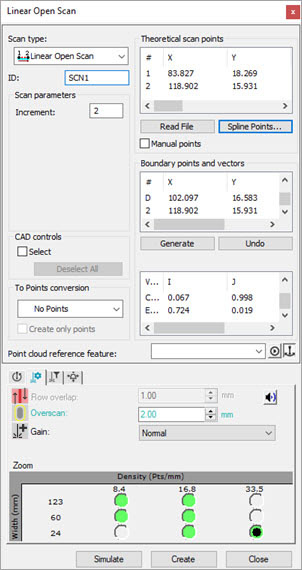
Dans la section Paramètres de scanning, définissez la valeur Incrément.
Au bas de la boîte de dialogue, cliquez sur l'onglet Propriétés de scanning laser et définissez ces options :
Entrez la valeur Surbalayer.
Sélectionnez l'option Gain dans la liste.
Sélectionnez les réglages Largeur pour la bande et Densité pour le scanning.
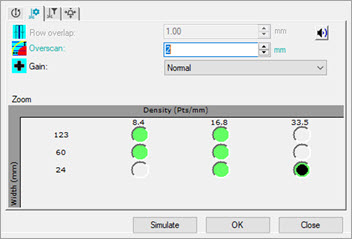
Onglet Propriétés scanning laser
Dans la fenêtre d'affichage graphique, cliquez sur les trois points dans le modèle CAO pour définir les points de limite et les vecteurs.
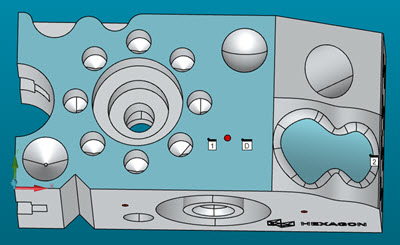
Exemple montrant les trois points pour configurer le scanning
Dans la section Points de limite et vecteurs, cliquez sur le bouton Générer.
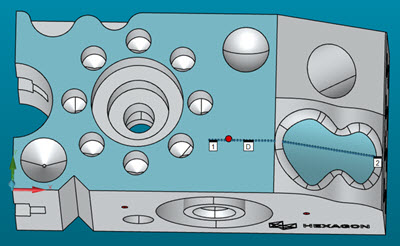
Exemple montrant un scanning linéaire ouvert généré
Dans la section Points de scanning théoriques, cliquez sur le bouton Points spline.
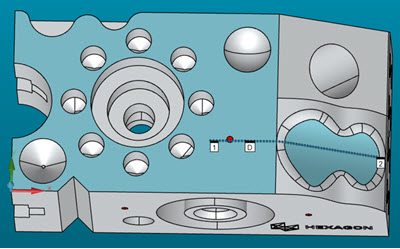
Exemple montrant un scanning linéaire ouvert avec spline
Pour afficher le nuage de points simulés en fonction de l'orientation du palpeur (contact actif) et des réglages de scanning laser, cliquez sur le bouton Simuler.
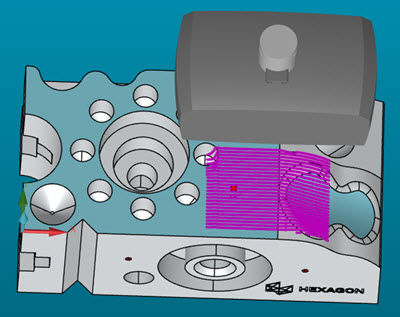
Exemple montrant la simulation du nuage de point en cours
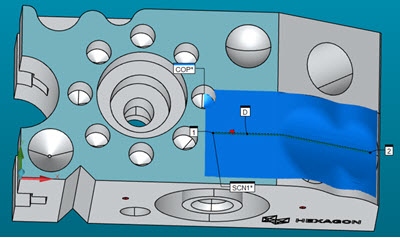
Exemple montrant la simulation du nuage de point terminée
Si besoin est, vous pouvez modifier le scanning et le simuler pour vérifier les résultats.
Quand tout semble correct, cliquez sur le bouton Créer afin d'implémenter le scanning dans votre routine de mesure.
Rubriques connexes :
Simuler le NDP depuis la CAO
Utilisation des paramètres d'animation pour la simulation d'un nuage de points