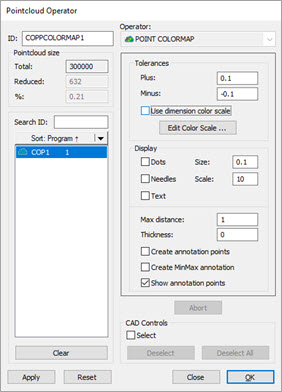
Boîte de dialogue Opérateur Nuage de points - Opérateur Point Colormap
Cette opération évalue les écarts des points de données figurant dans une commande COP par rapport à un objet CAO. Vous pouvez employer la méthode 1 pour colorier les points dans le COP, ou choisir de représenter les écarts par des points de couleur, des pics de couleur montrant les écarts ou des valeurs numériques des écarts avec la méthode 2. Vous devez indiquer les tolérances positive et négative, ainsi que l'échelle à utiliser.
Afficher/masquer matrices de couleurs
Vous pouvez afficher ou masquer de plusieurs façons des matrices de couleurs dans la fenêtre d'affichage graphique. Si elles sont masquées, PC-DMIS ne les montre pas dans la fenêtre d'affichage graphique quand vous vous déplacez dans la fenêtre de modification.
Le bouton Activer matrices de couleurs a deux états : activé et désactivé. Dans la barre d'outils Éléments graphiques ou dans le menu (Opération | Fenêtre d'affichage graphique | Éléments graphiques | Activer les matrices de couleurs), cliquez sur le bouton Activer les matrices de couleurs ( ) pour qu'il soit à l'état activé (
 ). PC-DMIS montre les matrices de couleurs de façon active dans la fenêtre d'affichage graphique.
Pour masquer les matrices de couleurs dans la fenêtre d'affichage graphique, cliquez à nouveau sur le bouton Activer les matrices de couleurs afin qu'il soit à l'état désactivé (). Vous pouvez aussi sélectionner Aucune dans la liste Matrices de couleurs pour désactiver les matrices de couleurs.
Pour afficher les matrices de couleurs :
Cliquez sur le bouton Activer les matrices de couleurs afin qu'il soit à l'état activé. Quand vous activez ce bouton, PC-DMIS affiche les matrices de couleurs dans la fenêtre d'affichage graphique en fonction de la position du curseur dans la fenêtre de modification.
Sélectionnez une matrice de couleurs dans la liste Matrices de couleurs.
Quand vous appliquez ou exécutez une matrice de couleurs, PC-DMIS passe automatiquement le bouton Activer les matrices de couleurs à l'état activé.
Quand le curseurs se trouve sur une matrice de couleurs de maillage, de point, de surface ou d'épaisseur dans la fenêtre de modification, la matrice de couleurs active apparaît dans la fenêtre d'affichage graphique. PC-DMIS montre aussi l'ID de matrice de couleurs dans la zone combo Matrice de couleurs.
Si votre curseur se trouve au-dessus de toutes les matrices de couleurs dans la fenêtre de modification, PC-DMIS ne montre pas de matrice de couleurs dans la fenêtre d'affichage graphique, et il définit la zone combo Matrice de couleurs à Aucune.
Vous pouvez créer une matrice de couleurs de nuage de points de deux manières :
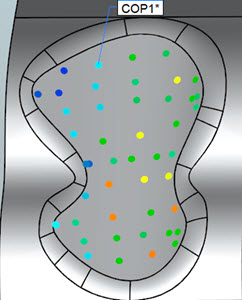
Méthode 1 : dans la zone Affichage de la boîte de dialogue Opérateur de nuage de points, décochez les trois cases (Points, Aiguilles et Texte).
Avec les trois cases Affichage décochées, PC-DMIS projette les points sur le modèle CAO tessellé. Le logiciel calcule les écarts et colorie le nuage de points en conséquence.
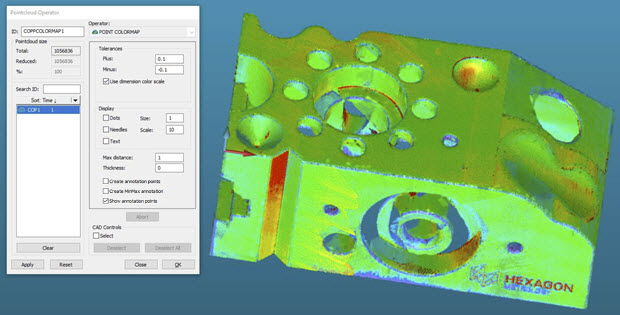
Exemple de matrice de couleurs de point avec la méthode 1 (modèle CAO masqué)
Cette méthode vous permet aussi de créer des points d'annotation. Pour des détails sur les cases à cocher concernant les annotations dans la boîte de dialogue Opérateur de nuage de points, voir la description appropriée dans la rubrique « Matrice de couleurs de surface » commençant par la description de la case à cocher « Créer des points d'annotation ».
Méthode 2 : dans la zone Affichage de la boîte de dialogue Opérateur de nuage de points, cochez l'une des trois cases.
Quand vous cochez l'une des cases Affichage, PC-DMIS projette les points sur le modèle CAO. Le logiciel calcule les écarts et colorie le nuage de points en conséquence. Ce processus prend plus de temps mais est plus précis. Le logiciel projette les points sur le modèle CAO réel au lieu du modèle CAO tessellé. Toutefois, sachant que cette opération est plus longue, il est préférable de filtrer d'abord le nuage de points ou de le limiter aux faces CAO sélectionnées.
Pour appliquer l'opération MATRICE DE COULEURS DE POINT à un nuage de points, dans la barre d'outils Nuage de points, cliquez sur le bouton Matrice de couleurs de nuage de points ( ) ou, dans le menu, sélectionnez Insérer | Nuage de points | Matrice de couleurs de point.
Il s'agit de la procédure recommandée quand vous créez une matrice de couleurs de point avec des points, des aiguilles et/ou du texte (méthode 2) :
Effacez les données ou sélectionnez uniquement les surfaces sur lesquelles vous voulez la matrice de couleurs de point.
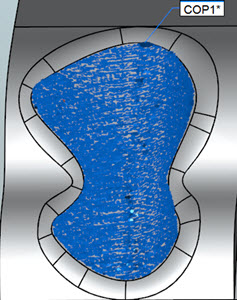
Dans l'opérateur de NDP Filtrer, utilisez le réglage de type DISTANCE pour filtrer les données.
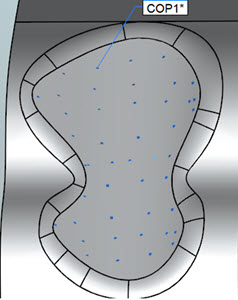
Créez la matrice de couleurs de point.
Exemple de procédure recommandée pour appliquer une matrice de couleurs de point
L'opérateur de matrice de couleurs de point possède trois propriétés :
Tolérances - Utilisez cette propriété pour définir les valeurs de tolérance supérieure (plus) et inférieure (moins) :
Plus - Valeur de tolérance supérieure.
Moins - Valeur de tolérance inférieure.
Case à cocher Utiliser l'échelle de coul de dimen - Quand vous la cochez, le logiciel utilise la barre de couleurs de dimension pour définir la barre de couleurs pour les propriétés de couleurs de la matrice de couleurs de point. Pour des détails sur la barre de couleurs de dimension, voir « Utilisation de la fenêtre Couleurs de dimension (barre Couleurs de dimension) » au chapitre « Utilisation d'autres fenêtres, éditeurs et outils » de la documentation PC-DMIS Core.

Modifier échelle de couleurs - Si vous ne cochez pas la case Utiliser l'échelle de coul de dimen, le logiciel active le bouton Modifier échelle de couleurs. Si vous cliquez dessus, la fonctionnalité pour changer de façon dynamique la couleur, l'échelle et le seuil des propriétés de matrice de couleurs de point et de surface devient disponible dans la boîte de dialogue Éditeur d'échelle de couleurs. Pour des détails, voir la rubrique « Modifier l'échelle de couleurs ».
Points - Cette option permet d'utiliser des points de couleur.
Taille - Cette option définit la taille des points.
Aiguilles - Cette option permet d'utiliser les écarts mis à l'échelle (avec la valeur Échelle ci-dessous) comme segment de droite de couleur perpendiculaire à la CAO.
Échelle - Cette option définit la valeur d'échelle que PC-DMIS utilise pour représenter les aiguilles.
Texte - Cette option définit la valeur numérique de l'écart.
Distance max - Le logiciel inclut uniquement des points tombant dans la valeur Distance max de la matrice de couleurs. Si cette valeur est trop basse, vous ne verrez peut-être pas tous les écarts de couleur attendus. Il est conseillé de prendre une valeur un peu plus élevée (10 % par exemple) que l'écart le plus important.
Épaisseur - Vous permet d'ajouter une valeur d'épaisseur aux écarts dans la matrice de couleurs. Ceci est utile pour ajouter une épaisseur de matériau à un modèle de surface CAO.
Les trois cases à cocher de point d'annotation sont uniquement disponibles si vous ne cochez PAS les cases Points, Aiguilles et Texte. Par ailleurs, le modèle CAO doit être visible afin de créer des points d'annotation.
Case à cocher Créer des points d'annotation - Pour des détails sur cette case à cocher, voir la description « Créer des points d'annotation » dans la rubrique d'aide « Matrice de couleurs de surface ».
Case à cocher Créer annotation min/max - Pour des détails sur cette case à cocher, voir la description « Créer annotation min/max » dans la rubrique d'aide « Matrice de couleurs de surface ».
Case à cocher Afficher des points d'annotation - Quand vous cochez cette case, le logiciel affiche tous les points d'annotation.
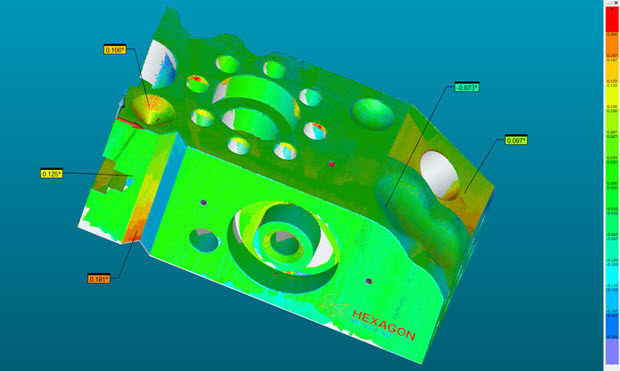
Exemple de matrice de couleurs de point avec des annotations
Cliquez sur Créer pour insérer une commande COP/OPER,POINT COLORMAP dans la fenêtre de modification.
Par exemple :
COPPCOLMAP1=COP/OPER,POINT COLORMAP,PLUS TOLERANCE=0.0394,MINUS TOLERANCE=-0.0394,THICKNESS=0,
SHOW DOTS=YES,DOT SIZE=0.0787,SHOW NEEDLES=YES,NEEDLE SCALE=10,SHOW LABELS=YES,
SIZE=50023
REF,COP2,,
Matrices de couleurs dans le rapport
Pour des informations sur la façon dont le logiciel affiche des matrices de couleurs dans le rapport, voir « Matrices de couleurs et objet de rapport CAO » au chapitre « Rapports sur les résultats de mesure » de la documentation PC-DMIS Core.
Rubriques associées :