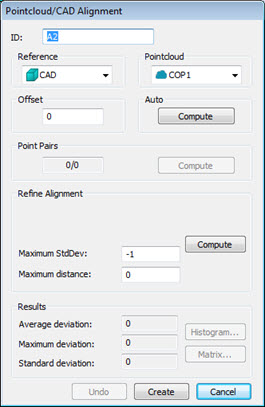
Vue par défaut de la boîte de dialogue Alignement Nuage de points/CAO
La boîte de dialogue Alignement de nuage de points/CAO présente les options suivantes :
ID - Cette zone affiche l'étiquette d'identification pour l'alignement.
Référence - Cette liste vous permet de sélectionner le point de référence de votre alignement, habituellement à partir de la CAO elle-même ou d'un COP défini.
Nuage de points - Cette liste permet de choisir le nuage de points à utiliser dans l'alignement.
Décalage - Cette zone définit une valeur de décalage pour un modèle CAO de surface, généralement utilisée avec des pièces en tôle. L'application d'une valeur de décalage confère au modèle CAO de surface une épaisseur. Vous pouvez ainsi aligner les données du nuage de points à une face distincte qui n'est pas représentée dans le modèle CAO de surface. Par exemple, si vous avez un modèle CAO de surface au-dessus d'une pièce mais vous souhaitez l'aligner à une surface inférieure, vous pouvez appliquer une valeur de décalage de l'épaisseur de cette pièce afin d'aligner les données scannées au côté inférieur.
Pour appliquer une épaisseur dans la même direction que le vecteur de normale de surface, utilisez une valeur positive.
Pour appliquer une épaisseur à l'opposé de la normale de la surface, utilisez une valeur négative.
Cette option est seulement disponible pour les alignements de nuage de points à CAO. Pour des détails sur les alignements de nuage de points à CAO, voir « Création d'un alignement nuage de points à CAO ».
Auto - Cette zone vous permet d'aligner automatiquement la CAO au nuage de points à l'aide du bouton Calculer. Cette option est seulement disponible pour les alignements de nuage de points à CAO.
Paires de points - Cette zone vous permet de créer un alignement rapide à partir des points sélectionnés dans la CAO qui correspondent aux points sélectionnés dans le nuage de points. Après avoir sélectionné les paires requises, vous pouvez cliquer sur le bouton Calculer pour effectuer l'alignement rapide.
Améliorer alignement - Cette zone permet d'obtenir un alignement plus précis. Seule l'option Distance maximum est disponible pour des alignements nuage de points à nuage de points.
En fonction de l'alignement effectué, la zone Améliorer alignement de la boîte de dialogue peut contenir les éléments suivants :
Les deux premières options (Total de points et Itérations maximum) sont uniquement disponibles si PC-DMIS N'EST PAS configuré pour utiliser le SDK Reshaper pour les calculs d'alignement. Pour des détails sur l'utilisation du SDK pour les calculs d'alignement, voir la rubrique « UseSDKForCopCadAlignments » dans la documentation de l'éditeur de réglages PC-DMIS.
Total de points - Cette zone définit le nombre de points exemples aléatoires à utiliser pour améliorer l'alignement. Ce nombre doit être une valeur supérieure ou égale à 3. Une bonne valeur se situe autour de 200 points.
Itérations maximum - Cette zone définit le nombre de répétitions que le processus effectue afin d'améliorer l'alignement.
Calculer - Ce bouton lance le processus d'alignement amélioré. Une barre de progression dans la barre d'état montre la progression au fil des itérations d'alignement.
Écart type maximum - Cette zone définit l'écart type maximum que PC-DMIS utilise lors de l'exécution d'un alignement automatique. Si PC-DMIS dépasse la valeur entrée lors de l'exécution de la commande, le logiciel vous demande de choisir des paires de points dans la CAO/le nuage de points. La valeur -1 désactive la fonctionnalité Écart type maximum.
Distance maximum - Cette zone définit la distance maximum où PC-DMIS cherche dans la CAO pour trouver des points COP. Si vous n'entrez aucune valeur, PC-DMIS prend la valeur par défaut 0 (zéro) et la distance maximum devient la moitié de la zone de délimitation CAO.
Résultats - Cette zone contient les éléments suivants :
Zones d'informations Écart moyen, Écart maximum, et Écarts types pour le nuage de points par rapport au modèle CAO.
Histogramme - Ce bouton prend un échantillon aléatoire de points dans le nuage de points, les projette sur la CAO puis montre les écarts pour cet échantillon dans la boîte de dialogue Histogramme alignement nuage de points.
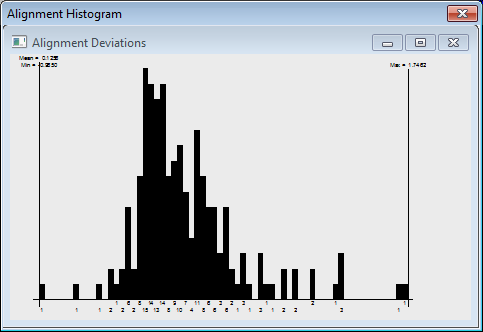
Exemple de boîte de dialogue Histogramme alignement nuage de points
Matrice - Ce bouton affiche la boîte dialogue Matrices alignement nuage de points pour l'alignement de nuage de points. Elle montre les valeurs numériques de l'alignement, le décalage et la matrice de rotation.
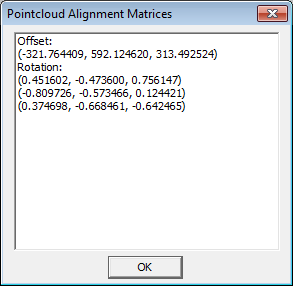
Boîte de dialogue Matrices alignement pour l'alignement