Vérifiez que votre palpeur laser est actif.
Passez PC-DMIS en mode CND.
Sélectionnez l'option de menu Insérer | Scanning | Périmètre. La boîte de dialogue Scanning apparaît avec l'option Scanning de périmètre déjà sélectionnée dans la liste Type de scanning.
Sélectionnez la ou les surfaces qui serviront à créer la limite. Si vous choisissez plusieurs surfaces, elles doivent être sélectionnées dans l'ordre où elles sont traversées par le scanning. Pour sélectionner la ou les surfaces nécessaires :
Vérifiez que la case Sélectionner est cochée. Chaque surface est mise en évidence quand vous la sélectionnez.
Après avoir sélectionné les surfaces désirées, décochez la case Sélectionner.
Cliquez sur la surface près de la limite où vous voulez commencer le scanning. Cet emplacement correspond au point de départ.
Cliquez à nouveau sur la même surface, dans la direction où vous voulez exécuter le scanning. Il s'agit du point de direction.
Cliquez sur le point où vous voulez arrêter le scanning. Ce point est facultatif. Si vous n'indiquez pas de point final, le scanning s'arrête à son point de départ.
Entrez les valeurs appropriées dans la zone Paramètres de scanning. Il s'agit des zones suivantes :
Zone Incrément
Zone Tol CAO
Case Décalage
Zone Tol décalage (+/-)
Cliquez sur le bouton Calculer limite pour calculer la limite au-delà de laquelle créer le scanning. Les points rouges sur la limite indiquent l'emplacement des palpages sur le scanning de périmètre.
Le calcul des limites se fait relativement vite.
Si la limite ne semble pas correcte, cliquez sur le bouton Supprimer. La limite est alors supprimée et vous pouvez en créer une autre.
Si la limite semble incorrecte, la tolérance CAO doit en général être augmentée.
Une fois la tolérance CAO changée, cliquez sur le bouton Calculer la limite pour recalculer la limite.
Avant d'effectuer un scanning de périmètre, vérifiez que la limite est correcte, sachant que le calcul du chemin d'un scanning prend nettement plus de temps qu'un nouveau calcul de limite.
Vérifiez que la valeur Décalage est correcte.
Cliquez sur le bouton Générer. PC-DMIS calcule les valeurs théoriques à utiliser pour exécuter le scanning. Cette opération implique un algorithme très laborieux. Selon la complexité des surfaces sélectionnées et la quantité de points à calculer, le calcul du parcours du scanning peut prendre un certain temps. (Une attente de cinq minutes est fréquente.) Si le scanning ne semble pas correct, cliquez sur le bouton Annuler pour supprimer le parcours du scanning proposé. Si besoin est, modifiez la valeur Tolérance de décalage et recalculez le scanning.
Si besoin est, vous pouvez supprimer des points individuels en les sélectionnant un par un dans la zone Chemin théorique et en appuyant sur la touche Suppr de votre clavier.
Dans la zone Élément de référence de nuage de points, entrez l'ID de l'objet de nuage de points qui recevra les données de surface.
Dans la liste Type de palpage, vous pouvez sélectionner Point de surface ou Point d'arête si vous voulez convertir des données de scanning en commandes laser points de surface ou d'arête. PC-DMIS insère ces commandes dans la fenêtre de modification quand vous cliquez sur le bouton Créer.
AVERTISSEMENT : Sachez que si la case Mesurer est cochée, la machine se déplacera quand vous cliquez sur Créer. Veillez à vous éloigner suffisamment de la machine pour éviter toute blessure.
Cliquez sur le bouton Créer pour enregistrer le scanning de périmètre dans la fenêtre de modification si la case Créer seulement des points n'est pas cochée. Ce type de scanning s'exécute comme tous les autres. Si la méthode de poignet automatique de PC-DMIS est activée mais qu'aucun contact n'est calibré, PC-DMIS affiche un message vous informant quand il ajoute de nouveaux contacts de palpeur ayant besoin d'être calibrés. Dans tous les autres cas, PC-DMIS vous demande s'il doit utiliser le contact calibré le plus proche de l'angle de contact requis ou ajouter un nouveau contact non calibré à l'angle requis.
Dans cet exemple, trois surfaces ont été sélectionnées. Chaque surface en touche une autre, mais c'est l'extérieur qui constitue la limite composite, indiquée par la ligne rouge continue. La distance de décalage du scanning se mesure par rapport à la limite composite indiquée par la ligne rouge pointillée.
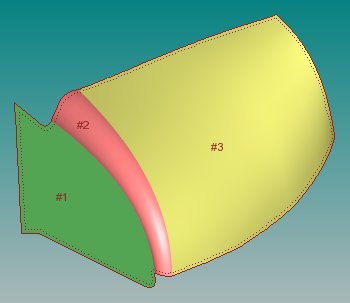
Exemple de scanning de périmètre