Description d'un scanning continu avec MI.Probe :
Dans l'exemple ci-dessus, la pièce est alignée avec le modèle CAO et les éléments de l'alignement ont été mesurés.
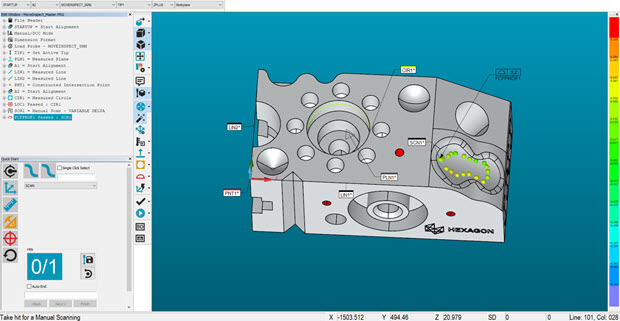
Exemple d'une routine de mesure de scanning continu avec MI.Probe
L'option Mode rech val nom depuis CAO a été activée dans la barre d'outils Mode palpeur (Afficher | Barres d'outils | Mode palpeur) avec la sélection de Élémts utilisent couleurs dimension.
Pour des détails sur l'option Mode rech val nom depuis CAO, voir « Barre d'outils Mode palpeur » dans la documentation PC-DMIS Core.
Pour des détails sur l'option Élémts utilisent couleurs dimension, voir « Élémts utilisent couleurs dimension » dans la documentation PC-DMIS Core.
Un scanning de contact a été sélectionné dans la fenêtre QuickStart.
Le scanning continu a été activé dans MI.Probe et un scanning manuel a été mesuré. Les points mesurés apparaissent en couleur selon leurs écarts par rapport au modèle CAO.