

Bouton Logement oblong à deux points mesuré (gauche)
Bouton Logement carré à deux points mesuré (droite)
Comme pour la création de cercles mesurés de point unique, les dispositifs portables peuvent aussi créer un logement carré ou oblong en prenant seulement deux palpages, un à chaque extrémité du logement. On les qualifie de logements à « deux points ». Ceci est utile lorsque vous tentez de mesurer un logement avec un palpeur dont la taille de la sphère est supérieure au diamètre du logement et que cette sphère ne rentre donc pas entièrement dans le logement en question pour effectuer le nombre minimum habituel de palpages requis pour un logement mesuré. Dans ce cas, PC-DMIS crée l'élément à l'intersection du plan de travail (ou plan de projection si un plan mesuré est actuellement actif) et de la sphère du palpeur.
Pour plus d'informations, voir « Quand un plan mesuré n'est pas disponible ».
Pour créer un logement mesuré à deux points, procédez comme suit :
Sélectionnez Afficher | Autres fenêtres | Quick Start pour accéder à l'interface de Quick Start.
Dans la barre d'outils Mesurer, cliquez sur le bouton Logement oblong à deux points mesuré ou Logement carré à deux points mesuré .
Vous n'avez pas à utiliser l'interface de Quick Start. Si vous le voulez, vous pouvez vous contenter de cliquer sur le logement oblong désiré dans la barre d'outils Éléments mesurés. Cependant, cette rubrique suppose que vous utilisez l'interface de Quick Start.
Placez le palpeur aussi bas que possible à l'une des extrémités du logement et prenez un palpage. Celui-ci doit être sur l'hémisphère inférieur de la sphère du palpeur.
Placez le palpeur aussi bas que possible dans l'autre extrémité du logement et prenez un palpage. Celui-ci doit être sur l'hémisphère inférieur de la sphère du palpeur.
Si la sphère du palpeur coupe correctement le plan de travail (ou le plan de projection) avec les deux palpages, PC-DMIS active le bouton Terminer.
Si le premier palpage n'a pas correctement coupé le plan de travail ou le plan de projection, PC-DMIS affiche un message indiquant « Palpage 1 hors de portée ».
Si le premier palpage a coupé le plan de travail ou de référence correctement mais pas le second, le message indique « Palpage 2hors de portée ».
Si vous recevez l'un de ces messages d'erreur, vous devez reprendre les deux palpages. Vous devez adapter votre plan de travail ou votre plan de projection pour que l'intersection correcte se produise avec la sphère du palpeur.
Cliquez sur Terminer. PC-DMIS crée l'élément à l'intersection du plan de travail (ou plan de projection si un plan mesuré est actuellement actif) et de la sphère du palpeur (voir « Fonctionnement » ci-dessous).
La largeur du logement est fonction de la quantité de sphère du palpeur qui coupe le plan de travail ou de projection quand le palpeur entre en contact avec l'élément de la pièce.
La longueur du logement est fonction de la distance entre les deux points du logement.
N'oubliez pas que le calcul se fait à l'intersection de la sphère du palpeur avec le plan de travail ou le plan de projection. Si la sphère du palpeur est trop haute (elle ne coupe pas du tout le plan) ou trop basse (le palpage se trouve sur l'hémisphère supérieur ou plus haut), PC-DMIS génère alors un message d'erreur pour indiquer que l'élément a échoué.
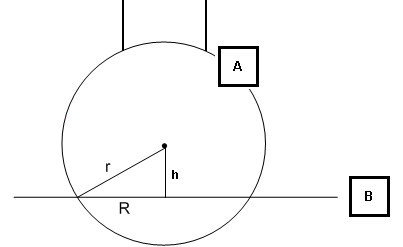
Vue latérale du plan de travail et de la sphère du palpeur
A - Sphère du palpeur
B - plan de travail
h - hauteur du centre de la sphère au plan de travail
R - rayon du logement mesuré. La largeur du logement est deux fois cette valeur.
r - rayon de la sphère de palpeur
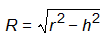
Si la sphère du palpeur est si haute que r est inférieur à h, le calcul de l'intersection échoue et PC-DMIS ne résout pas le logement. Si le centre de la sphère est au-dessous du plan de travail (B), PC-DMIS ne résout pas non plus le logement.