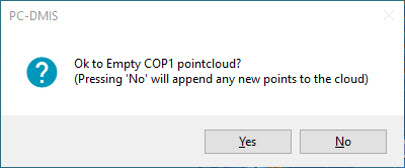
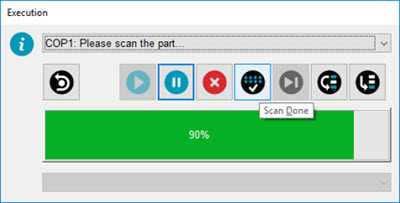
Dans PC-DMIS, verrouillez le scanner laser. (Il est automatiquement défini comme palpeur actif dans la fenêtre de modification.) Quand PC-DMIS ouvre la fenêtre Scanning, vous pouvez commencer le scanning.
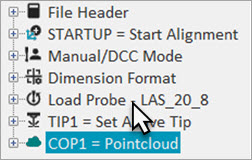
Dans le panneau de contrôle du scanner, entrez les réglages du scanner. Si vous utilisez un scanner LAS, vous pouvez aussi double-cliquer sur le bouton du scanner LAS pour passer au profil de scanning RDS suivant.
Facultatif :
Cliquez sur le bouton Paramètres de collection de données de nuage de points
 dans la barre d'outils Nuage de points ou QuickCloud (Afficher | Barres d'outils).
Dans la zone Plan d'exclusion, cliquez sur le bouton Mesurer.
Scannez la surface de la table et cliquez sur le bouton approprié du scanner une fois terminé.
Dans la zone Décalage du plan d'exclusion, entrez la valeur de décalage (par exemple : 1 pour 1 mm) et cochez la case pour l'activer.
Cliquez sur OK pour fermer la boîte de dialogue Paramètres de collection de données de nuage de points.
PC-DMIS prend en charge de nombreux capteurs, dont les capteurs AS1 et AS1-XL.
Le capteur AS1-XL est capable de mesurer avec une séparation plus grande que d'autres capteurs laser et requiert en cela un ensemble différent de paramètres de scanning.
Quand PC-DMIS détecte automatiquement que le capteur AS1-XL est le capteur actif, il passe directement au profil de scanning avec les réglages de paramètres appropriés qui sont requis par le capteur. Le nom du profil reste inchangé, mais vous pouvez voir que certains changements de paramètres sont visibles dans la boîte de dialogue Réglages de la collecte de données du laser. D'autres changements sont effectués en arrière-plan et ne sont pas exposés.
Si vous passez d'un capteur AS1-XL à un autre capteur laser, PC-DMIS détecte automatiquement le changement et met de nouveau à jour le profil de scanning avec les paramètres applicables.
Pour des détails sur les réglages du profil de capteur, voir la section « Réglages de la collecte de données du laser » de la documentation PC-DMIS Laser.
Pour des détails sur les barres d'outils Portable, voir « Utilisation des barres d'outils Portable »

Pour des détails sur la boîte de dialogue Réglages de collecte de données Laser, voir « Réglages de collecte de données Laser » dans la documentation PC-DMIS Laser.
Maintenez le bouton du scanner approprié enfoncé et scannez la pièce.
S'il existe un élément COP, les données de nuage de points sont ajoutées au COP.
S'il n'existe pas d'élément COP, un COP est créé (COP1) et renseigné avec les données de nuage de points.
Si le faisceau est interrompu par accident (par exemple, en changeant de face), vous pouvez reverrouiller le scanner et poursuivre le scanning.
Quand vous terminez le scanning, vous pouvez verrouiller sur un autre palpeur (par exemple, un réflecteur ou un palpeur T) afin de vous reconnecter au pisteur. Il y a un délai de 10 secondes quand vous vous déconnectez du scanner.
Vous pouvez à tout moment ajouter des données de nuage de points au NDP en verrouillant le scanner et en débutant le scanning.
 pour réexécuter la routine de mesure.