Cliquez sur le bouton Démarrer et sélectionnez Panneau de configuration pour ouvrir le panneau de configuration.
Double-cliquez sur l'icône Connexions réseau pour afficher les connexions réseau existantes.
Dans la liste de LAN ou d'internet haute vitesse, double-cliquez sur le nom du NIC connecté au contrôleur Perceptron.
Cliquez sur Propriétés sur l'onglet Général.
Décochez toutes les cases à l'exception de Protocole Internet (TCP/IP) pour que l'option Protocole Internet (TCP/IP) soit la seule sélectionnée.
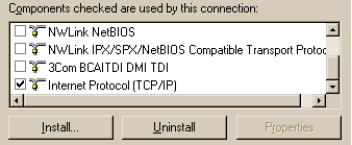
Sélectionnez le texte (mais pas la case) Protocole Internet.
Ensuite, sélectionnez Propriétés.
Dans l'onglet Général de la boîte de dialogue Propriétés de Protocole Internet (TCP/IP), sélectionnez l'option Utiliser l'adresse IP suivante. Entrez les valeurs suivantes comme illustré dans l'image :
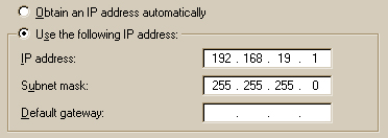
Adresse IP: 192.168.19.1
Masque de sous-réseau : 255.255.255.0
Cliquez sur Avancé pour ouvrir la boîte de dialogue Paramètres TCP/IP avancés.
Dans la boîte de dialogue Paramètres TCP/IP avancés, cliquez sur l'onglet WINS.
Dans la zone Réglage NetBIOS, sélectionnez l'option Désactiver NetBIOS avec TCP/IP.
Cliquez sur OK dans la boîte de dialogue Paramètres TCP/IP avancés, sur OK dans la boîte de dialogue Propriétés de Protocole Internet (TCP/IP), puis sur OK dans la boîte de dialogue Propriétés de <carte réseau dédiée>.