
La méthode de sélection de CAO est employée pour ajouter un élément à votre routine de mesure. Cliquez sur l'élément CAO souhaité (tel qu'un cercle, une arête, une surface ou autre) dans l'onglet CAO de la fenêtre d'affichage graphique. Pour insérer un profil 2D ouvert, sélectionnez la série d'éléments CAO composant le profil 2D à mesurer.
Les étapes suivantes montrent comment ajouter un élément cercle à votre routine de mesure via la méthode de sélection CAO :
Accédez à la barre d'outils Élément automatique en cliquant sur Afficher | Barres d'outils | Éléments automatiques dans le menu principal ou cliquez avec le bouton droit dans la zone de barres d'outils et sélectionnez-la dans la liste.
Cliquez sur le bouton Cercle. La boîte de dialogue Élément automatique pour un cercle apparaît.
Sans fermer la boîte de dialogue Élément automatique, cliquez sur l'onglet CAO, de la fenêtre d'affichage graphique. Puis, cliquez une fois sur l'arête du cercle désiré. D'autres éléments peuvent demander plus ou moins de clics. Voir « Clics requis pour les éléments pris en charge ».

Sélection d'un cercle dans la vue CAO
Cliquez aussi près que possible de l'élément CAO pour que PC-DMIS n'en choisisse pas un autre.
PC-DMIS Vision insère automatiquement les données nominales pour l'élément dans la boîte de dialogue Élément automatique.
Pour tous les éléments, les cibles de palpage s'affichent automatiquement. La vue de fenêtre CAO qui en résulte doit ressembler à ceci :
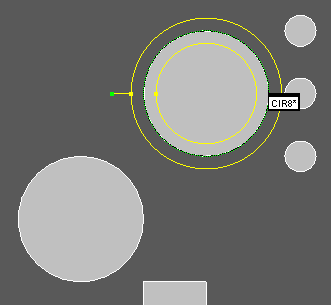
Cercle avec une cible
Notez que le logiciel sélectionne l'élément de cercle désiré et dessine une cible montrant la tranche de région de scanning.
Cliquez sur Créer dans la boîte de dialogue Élément automatique afin d'ajouter l'élément à la routine de mesure.