Dans la liste de la boîte de dialogue Calibrer palpeur, sélectionnez Calibrer optique.
Cliquez sur Calibrer pour ouvrir la boîte de dialogue Calibrer optique.
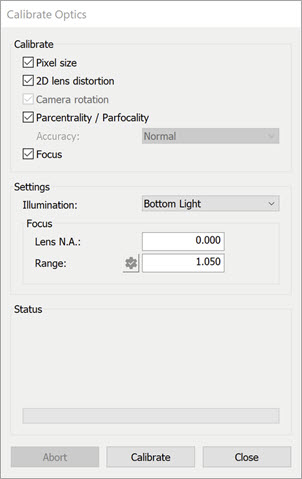
Boîte de dialogue Calibrer optique
Au début de la procédure de calibrage, ne déplacez PAS l'étalon de calibrage.
Dans la zone Calibrer, sélectionnez les options requises.
Taille de pixel - Cette option calibre la taille des pixels à des grossissements différents pour déterminer la taille d'un élément mesuré.
Distorsion lentille 2D - Cette option calibre n'importe quelle distorsion 2D dans l'image de la caméra.
Rotation de la caméra - Cette option permet à PC-DMIS Vision de déterminer s'il y a rotation dans la caméra par rapport à la table. PC-DMIS effectue ensuite les ajustements nécessaires. Le logiciel active automatiquement cette option si vous sélectionnez l'option Distorsion lentille 2D.
Parcentralité/Parfocalité - Quand vous sélectionnez cette option, PC-DMIS réalise le calibrage de parcentralité/parfocalité à l'aide du calibrage Taille de pixel. Ce processus remplace le besoin de faire un calibrage du centre de l'optique. Cette option est seulement disponible lors de l'utilisation de la Mire HexagonMI (Hexagon Manufacturing Intelligence) et quand votre machine utilise une lentille de zoom. Voir aussi la rubrique « Modes de calibrage de la parcentricité ».
Précision - Il existe deux méthodes pour calibrer la parcentralité/parfocalité :
Normale - Cette méthode réalise le calibrage sur les mêmes rectangles utilisés pour le calibrage de zone d'affichage (taille de pixel). Cette méthode accélère le processus de calibrage.
Haute - Cette méthode effectue le calibrage sur les cercles concentriques, sur l'étalon de calibrage. Cette méthode donne de meilleurs résultats mais prend plus de temps.
Focus - Cette option effectue le calibrage de focus de profondeur et de latence.
Dans la zone Réglages, sélectionnez les réglages de calibrage :
Éclairage - Sélectionnez la source d'éclairage. Le calibrage est généralement meilleur avec l'éclairage inférieur ou sous la table car le contraste des arêtes est plus prononcé. Sélectionnez <Actuel> pour utiliser des paramètres d'éclairage courants et ne pas changer l'éclairage pendant le calibrage. La caméra CMM-V ou les capteurs HP-C-x peuvent maintenant utiliser la lumière anneau et ils utilisent cette source de lumière par défaut.
Focus - O.N Lentille : indique l'ouverture numérique (O.N) de la lentille actuelle si elle est connue, sinon laissez cette case vide. Cette valeur permet au programme de calibrage d'optimiser le focus utilisé pendant le calibrage.
Focus - Plage - Indique la plage de focus si aucune ouverture numérique n'est donnée. Ceci indique la plage sur laquelle faire le focus.
Plage auto - Cochez cette case pour calculer automatiquement la meilleure plage à utiliser pour faire le focus. (Cette option peut ne pas être disponible sur tous les systèmes.)
Cliquez sur le bouton Calibrer. Le logiciel affiche une zone de message informant que votre norme de calibrage doit être nette et alignée à l'axe X. Vous devez aussi veiller à ce que la norme soit face vers le haut.
PC-DMIS
Le standard de calibrage doit être propre et aligné avec l'axe X.
Vérifiez que le standard est face vers le haut en regardant si la taille du logo et de la cible sont lisibles.
Bien que le processus de calibrage emploie des techniques de rejet de bruit et de poussière, un standard de calibrage sale peut déclencher des échecs de calibrage ou mener à des valeurs de mesures moins précises. Veillez à éliminer toute poussière, saleté, empreinte de doigt ou autre de la partie du verre à calibrer. Une solution ne laissant pas de trace, comme de l'alcool à 90°, et un chiffon doux ne peluchant pas font normalement l'affaire. Veillez aussi à nettoyer le verre de la table où vous allez placer le standard de calibrage. Pour connaître les techniques correctes de nettoyage, voir la documentation du matériel. Si la table portant le standard en verre bouge pendant la séquence de calibrage, fixez-le avec soin avec de l'argile ou du mastic.
Placez l'artefact de calibrage sur la table afin que la longueur du standard soit le long de l'axe X de la machine. Vérifiez l'alignement avec l'axe X en surveillant la ligne horizontale sur le standard quand il traverse l'axe X de la table. La ligne doit rester dans la zone d'affichage et être idéalement très proche du centre.
Cliquez sur le bouton OK. D'autres messages apparaissent vous demandant de centrer la cible.
Placez une cible pour qu'elle entre complètement dans l'affichage de la caméra. Cette cible doit être à peu près centrée dans la zone d'affichage et focalisée. Le focus n'a pas besoin d'être optimal, seulement à un bon point de départ pour le processus de focus du logiciel.
Cliquez sur le bouton OK. Si vous avez une machine CND, elle fait automatiquement le focus sur la cible. Si vous avez une machine manuelle, le logiciel affiche un invite vous demandant de faire le focus sur la cible.
Utilisez les contrôles manuels pour déplacer le système de prise de mesures optiques et centrez à peu près l'étalon de calibrage rectangle ou carré dans la zone d'affichage. PC-DMIS détermine la taille de la cible en fonction de vos optiques.
Ne changez pas la position Z ou le focus au cours du reste de la procédure de calibrage.
Cliquez sur OK après avoir centré la cible. La routine de calibrage procède automatiquement en fonction des options de calibrage sélectionnées :
Si la machine prend en charge le contrôle d'éclairage CND et qu'une lampe d'éclairage a été sélectionnée dans le champ d'éclairage, PC-DMIS Vision accomplit un ajustement d'échelle de gris (ou séries de cibles) à travers la plage de grossissements.
Si le système a un contrôle d'éclairage manuel, il vous est demandé d'augmenter ou de réduire le niveau d'éclairage selon les besoins.
Si vous sélectionnez Taille de pixel, PC-DMIS mesure automatiquement la série de cibles de calibrage.
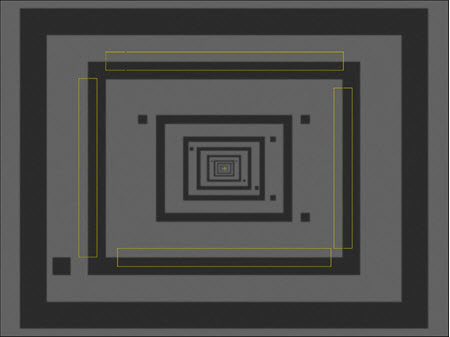
Calibrage Taille de pixel
Si vous sélectionnez Distorsion lentille 2D, à chaque zoom lors du calibrage Taille de pixel, PC-DMIS Vision mesure une ou plusieurs cibles de cercle solide dans un patron rectangulaire recouvrant la majeure partie de la zone d'affichage. Si le logiciel ne trouve pas automatiquement le premier cercle, PC-DMIS Vision vous demande de déplacer le cercle indiqué au centre de la zone d'affichage.
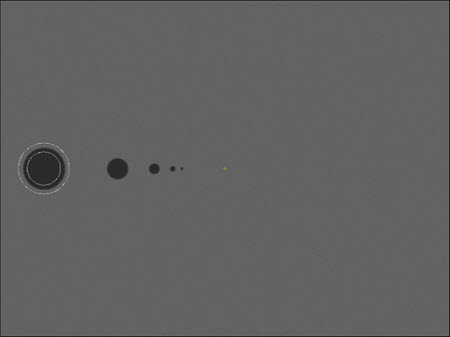
Distorsion lentille 2D
Si dans Parcentralité/ Parfocalité, sous la liste déroulante Netteté, vous avez choisi Normale, PC-DMIS Vision réalise un calibrage Parcentralité/Parfocalité sur les mêmes rectangles que ceux employés pour le calibrage Taille de pixel.
Si vous avez choisi Focus, le système exécute un focus plus ou moins net à divers niveaux de zoom. PC-DMIS réalise des calibrages de focus pour déterminer la profondeur du focus et sa latence.
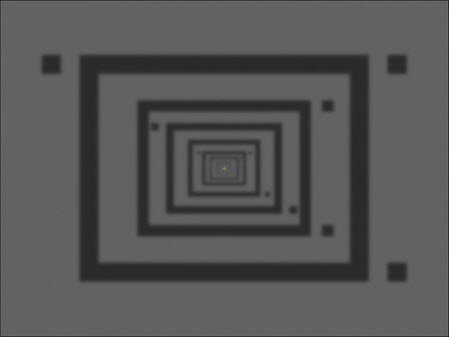
Calibrage Focus
Si vous avez choisi Rotation de la caméra, PC-DMIS Vision mesure la droite au bas de la mire à différentes positions et plusieurs fois afin d'identifier la rotation de la caméra par rapport à la table. Si l'angle de rotation calculé par PC-DMIS est supérieur à 5 degrés, un avertissement indique que le matériel doit être bougé pour que l'angle soit plus petit. Vous pouvez tout de même appliquer le calibrage pour compensation, mais il est conseillé d'ajuster le poignet physique/la caméra.

Calibrage Rotation de caméra
Si dans Parcentralité/Parfocalité, sous la liste déroulante Netteté, vous avez choisi Haute, PC-DMIS Vision vous demande « d'aligner le cercle concentrique standard HexagonMI dans la cible ». Alignez le cercle tel que montré sur l'image ci-dessous et cliquez sur OK.
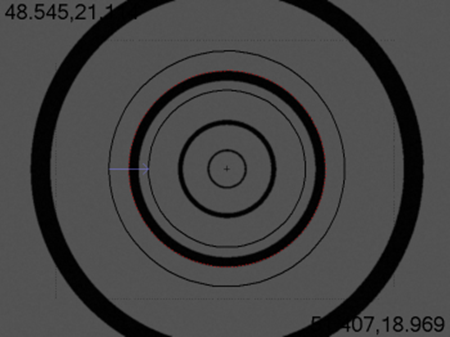
Cible centrée sur les cercles concentriques de HexagonMI standard
Le processus de calibrage se poursuit. Il fait le focus et prend une série de mesure à différents niveaux de zoom. De cette façon, le centre de l'optique et la profondeur focale correspondent dans toute la plage focale. Si vous effectuez un focus et mesurez un cercle à un niveau de zoom, vous obtenez la même position XYZ à un autre niveau de zoom.
Vers la fin du calibrage, PC-DMIS génère et lance une série de routines de mesure dynamiques en arrière-plan. L'objectif est de réaliser une vérification de base qui mesure un sous-ensemble de données de calibrage. Lorsque le logiciel mesure chaque cible dans ces routines de mesure, la zone Statut de la boîte de dialogue Calibrer optique met à jour son message pour afficher le numéro d'étape.
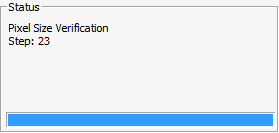
Message de statut montrant la taille et l'erreur de pixels
La vérification de la taille des pixels est désactivée par défaut et contrôlée par l'entrée ProbeQualVisionOpticsCalPixelSizeVerifyEnabled dans l'éditeur de réglages PC-DMIS. Si cette entrée est activée, au terme du calibrage, PC-DMIS fait une vérification de base qui mesure un sous-ensemble de données de calibrage. Lorsque le logiciel mesure chaque cible dans ces routines de mesure, la zone Statut de la boîte de dialogue Calibrer optique met à jour son message pour afficher le numéro d'étape.
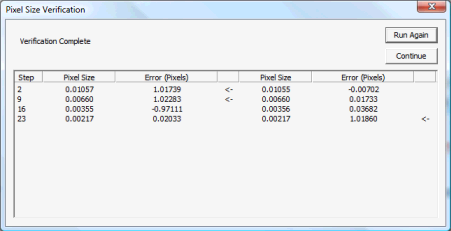
Boîte de dialogue Vérification de la taille des pixels
Si la boîte de dialogue Vérification de la taille des pixels s'ouvre, vous pouvez cliquer sur Redémarrer pour relancer la vérification. Ceci contribue à déterminer si des erreurs étaient de simples anomalies dans la vérification. Si la vérification échoue plusieurs fois, essayez de relancer tout le calibrage de taille de pixel. Si le calibrage et la vérification échouent de façon répétée, contactez le support technique d'Hexagon.
Cliquez sur Continuer pour accepter les résultats de la vérification.
La section ProbeCal de l'éditeur de réglages PC-DMIS contient des entrées qui affectent le calibrage de la taille des pixels.
Cliquez sur le bouton Fermer pour fermer la boîte de dialogue Calibrer optique. Le logiciel écrit également les résultats du calibrage dans la boîte de dialogue Résultats du calibrage pour leur consultation ultérieure. Pour afficher les résultats, cliquez sur le bouton Résultats, de la boîte de dialogue Utilitaires de palpeur :
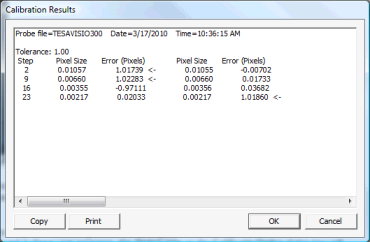
Boîte de dialogue Résultats de calibrage