Cette rubrique présente les divers éléments d'écran disponibles dans l'onglet Vision.
PC-DMIS Vision - Vidéo montrant un pisteur et des cibles
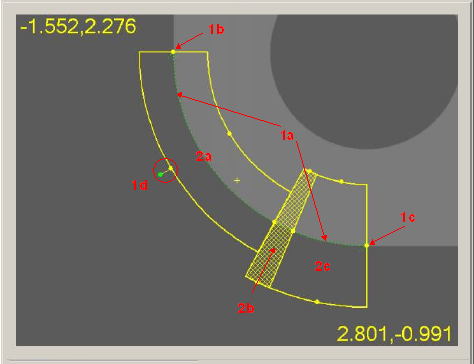
Les éléments de la vidéo peuvent être modifiés dans l'onglet Vision en cliquant sur les poignées (points verts ou jaunes) et en les faisant glisser à l'emplacement désiré. Les poignées peuvent contrôler la taille, l'orientation et les angles de début et de fin des cibles.
Pisteur : Interface utilisateur visuelle pour les éléments. Dans l'élément de cercle illustré ci-dessus, le pisteur affiche la taille du cercle (1a - cercle pointillé vert entre les lignes du beignet en jaune clair), et permet la modification de l'angle de départ (1b), de l'angle de fin (1c) et de l'orientation (1d - modifiée en faisant glisser la poignée en pointillés verts au bout d'une ligne).
Cible : Interface utilisateur ciblée au point de détection. Pour chaque région, vous pouvez contrôler chaque paramètre cible en cliquant dans la cible ou en faisant glisser les poignées. Les paramètres de cible sont modifiés dans l'onglet Cibles de palpage de la boîte à outils de palpeur. Dans l'élément de cercle au-dessus, le cercle a trois cibles (2a, 2b et 2c). Chaque cible a des paramètres de détection de points légèrement différents. 2a - configuré avec une largeur de scanning inférieure. 2b - configuré pour ne détecter AUCUN point.
PC-DMIS Vision - Vidéo montrant des coordonnées de région d'intérêt et de zone d'affichage
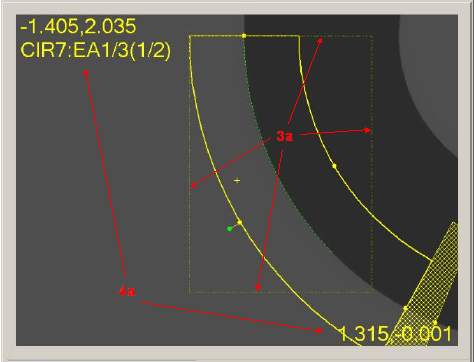
ROI (régions d'intérêt) : pendant le temps d'exécution, PC-DMIS Vision peut devoir diviser une cible en morceaux afin que chacun puisse s'adapter dans la zone d'affichage. Les régions d'intérêt sont différentes des cibles en ce que la cible peut être plus grande que la zone d'affichage. Il n'y a pas d'interaction utilisateur avec les régions d'intérêt, excepté pour certains indicateurs visuels (3a dans l'image au-dessus. Le halo du déclencheur automatique pour le morceau supérieur gauche entoure la région d'intérêt ; le morceau cible qui peut s'adapter correctement dans la zone d'affichage pour ce zoom).
Coordonnées zone d'affichage : Les numéros de superpositions en haut et en bas de l'écran indiquent les positions X et Y des coins supérieur gauche et inférieur droit de la zone d'affichage (4a), dans l'image au-dessus. Si vous cliquez avec le bouton droit et faites un glissement dans la vidéo, d'autres numéros apparaissent entre crochets et indiquent la distance de déplacement de la caméra. D'autres informations sont données, en fonction de l'onglet de la boîte à outils palpeur actuellement sélectionné, mais dans l'exemple ci-dessus, vous voyez le nom de l'élément et de la cible.
Déclencheur et compas autos : en fonction des réglages vidéo, les éléments manuels que vous mesurez avec des cibles automatiques utilisent une technologie appelée « déclencheur auto » et « compas auto ». Voir « Configuration de la vidéo » pour plus d'informations sur les réglages du déclencheur auto et du compas auto dans la boîte de dialogue Configuration vidéo.
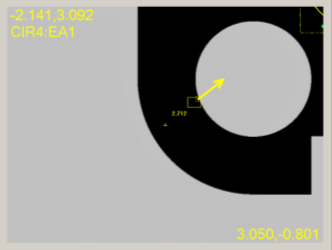
Compas automatique : guide l'opérateur lors du déplacement de la table pour placer l'élément suivant dans la zone d'affichage, à l'aide d'une flèche et d'une distance de déplacement. Pour ce faire apparaissent une flèche et la distance à parcourir.
PC-DMIS Vision - Vidéo montrant le compas automatique
Vous devez déplacer la table pour que tout le rectangle hachuré tienne dans la zone d'affichage.
PC-DMIS Vision - Vidéo montrant le décompte de couleur
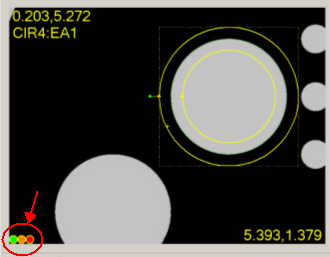
Déclencheur auto : Une fois que la cible est dans la zone d'affichage, un décompte de couleur s'affiche dans la vidéo (voir l'image ci-dessus). Il vérifie la stabilité de la table avant d'effectuer automatiquement une détection d'arête sur toutes les cibles dans la vidéo actuelle.
Si un déplacement de la table est détecté par le déclencheur auto, il annule les points et redémarre automatiquement le décompte pour recommencer la mesure.
Graphique de focus : Quand vous exécutez un point de surface, un focus de boîte à outils de palpeur ou SensiFocus, le logiciel trace un graphique de données de focus. Il le trace à droite ou à gauche de la cible selon l'espace disponible. S'il y a suffisamment de place à côté de la cible, le logiciel trace le graphique dans le coin supérieur droit. Quand vous redimensionnez la cible, que vous déplacez la table ou appuyez sur la touche Majuscule, le graphique n'est pas tracé.