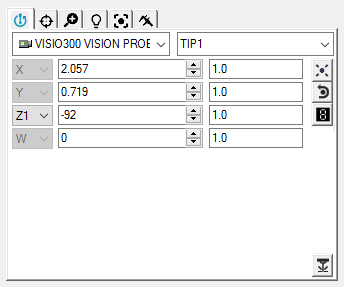
Boîte à outils Palpeur - onglet Positionner le palpeur
Vous pouvez utiliser l'onglet Positionner le palpeur comme un « joystick virtuel » pour placer le palpeur ou la caméra au-dessus de l'élément à mesurer.
Pour positionner votre palpeur Vision, procédez comme suit :
Adaptez la valeur d'incrément dans la zone d'édition Incrément  pour indiquer dans quelle mesure la valeur dans la zone d'édition Position actuelle augmente ou diminue.
Cliquez sur les flèches Haut et Bas pour changer la valeur dans la zone d'édition Position actuelle. Votre palpeur Vision se déplace alors en temps réel de la valeur indiquée. Ou bien, vous pouvez entrer la valeur et appuyer sur Entrée pour que votre Palpeur Vision se déplace.
Pour des machines avec plusieurs axes (comme deux tables tournantes), vous pouvez aussi sélectionner la table tournante active.
Si aucune information ne figure dans les listes Palpeurs et Contacts de palpeur de la boîte à outils palpeur, vous devez d'abord définir un palpeur. Pour des informations sur la définition d'un palpeur, voir le chapitre « Définition de palpeurs » de la documentation PC-DMIS Core.
Comme vous pouvez utiliser cet onglet avec tous les types de palpeur (tactiles, laser ou optique), cette documentation PC-DMIS Vision couvre uniquement les aspects liés à PC-DMIS Vision. Pour en savoir plus sur la boîte à outils concernant les palpeurs en général, voir « Utilisation de la boîte à outils palpeur », dans la documentation de PC-DMIS Core.
Boutons de l'onglet Positionner le palpeur
|
Cliquez sur le bouton Effectuer un palpage pour mesurer un point d'arête au centre de la zone d'affichage. Le point d'arête doit se trouver à l'intérieur d'une plage de 60 pixels du centre de la zone d'affichage à mesurer. |
|
Cliquez sur le bouton Supprimer palpage pour supprimer le palpage du point d'ancrage que vous venez de prendre à l'aide d'un clic gauche. Ce bouton reste désactivé tant que vous n'entrez pas un palpage de point d'ancrage. |
|
Cliquez sur le bouton Résultats de palpage pour ouvrir la fenêtre Résultats de palpage. Vous pouvez facilement redimensionner ou déplacer cette fenêtre. Voir la rubrique « Utilisation de la fenêtre des résultats de palpage avec des palpeurs optiques ». |
|
Le bouton Laser M/A est disponible pour les systèmes avec palpeur laser ou pointeur laser ajusté (comme TESA VISIO 300 et 500). Ce bouton active ou désactive le laser. |
Rubriques associées :
Utilisation de la fenêtre des résultats de palpage avec des palpeurs optiques


