Boîte de dialogue Configuration vidéo - Mode manuel
Pour ouvrir la boîte de dialogue Configuration vidéo, sélectionnez Modifier | Fenêtre d'affichage graphique | Configuration vidéo dans le menu ou cliquez avec le bouton droit dans l'onglet Vision et choisissez Configurer dans le menu de raccourcis obtenu.
L'option Configuration vidéo est uniquement disponible si l'option Vision est activée dans votre licence LMS ou votre verrouillage de port.
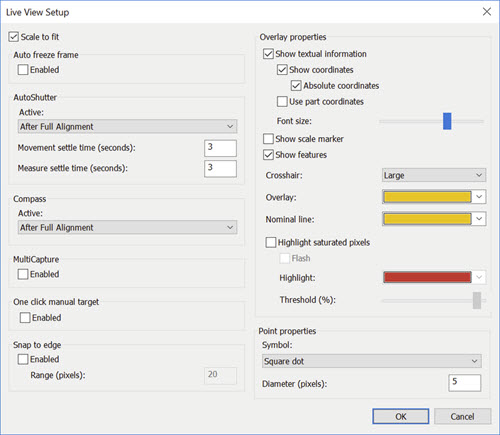
La boîte de dialogue Configuration image en direct vous permet de configurer l'affichage de l'image dans l'onglet Vision de la fenêtre d'affichage graphique. Elle inclut ces contrôles :
Cadrer - Cette case à cocher indique si PC-DMIS met à l'échelle l'affichage de la pièce pour qu'elle tienne dans les limites de la fenêtre d'affichage graphique. Cette case à cocher est uniquement disponible sur certaines machines optiques.
Bloquer auto image
Quand la case Activé est cochée, le bouton Bloquer la vidéo est automatiquement activé et désactivé au moment de l'exécution de la routine de mesure. De cette façon, les points mesurés sont figés à l'écran jusqu'à ce que les points suivants soient disponibles pour affichage.
Ceci est également utile pour les machines avec une « fracture de l'image » lors des mouvements de la table.
AutoShutter
Le déclencheur automatique détecte quand une cible (qui peut inclure plusieurs régions d'intérêt) est prête à mesurer des points. Les trois critères indiquant la disponibilité sont :
La région d'intérêt est entièrement dans le champ de vision.
La table ne bouge plus.
Les délais définis par l'utilisateur sont dépassés.
Quand ces critères sont satisfaits, PC-DMIS relève automatiquement les points et passe à la région d'intérêt suivante.
PC-DMIS utilise les options dans cette zone quand vous sélectionnez AutoShutter  au bas de l'onglet Vision (voir « Contrôles vidéo »).
Le déclencheur automatique ne se déclenche pas pour les éléments en mode CND avec une préposition manuelle activée.
Actif - Cette option détermine quand le logiciel utilise la fonction AutoShutter pour mesurer des éléments. Les options sont : Toujours, Après alignement partiel ou Après alignement total.
Temps de stabilisation du mouvement (secondes) - Cette zone indique un temps de pause (en secondes) avant le lancement de la détection de points. Ce temps de stabilisation commence une fois que le ROI actuel qui n'était pas complètement dans la zone d'affichage s'y trouve désormais. Vous pouvez utiliser cette zone pour retarder légèrement la détection de points automatique afin de corriger et d'améliorer le placement de la région d'intérêt dans le champ de vision.
Mesurer le temps de stabilisation (secondes) – Cette zone indique un temps de pause (en secondes) avant la détection de points pour le PREMIER ROI d'un élément, même si ce ROI se trouve déjà entièrement dans la zone d'affichage. Vous pouvez utiliser cette zone pour retarder légèrement la détection automatique afin de corriger et d'améliorer le placement de la région d'intérêt dans le champ de vision. Cette valeur s'applique uniquement au premier ROI d'un élément.
En cas de conflit, la valeur Stabilisation mouvement détecté l'emporte sur la valeur Mesurer stabilisation élément.
Compas d'élément
Les options Compas d'élément sont uniquement disponibles en mode manuel.
Le compas d'élément vous guide lors du déplacement de la table pour placer l'élément suivant dans le champ de vision, à l'aide d'une flèche et d'une distance de déplacement.
Actif - Détermine quand le logiciel utilise la fonction Compas d'élément pour mesurer des éléments. Les options sont : Toujours, Après alignement partiel ou Après alignement total.
PC-DMIS applique l'option Actif quand vous sélectionnez Compas d'élément  au bas de l'onglet Vision (voir « Contrôles vidéo »).
CaptureMulti
Pour accélérer l'exécution, la fonctionnalité de capture multiple fait que le logiciel recherche des éléments dans la routine de mesure et crée des groupes que PC-DMIS peut exécuter dans une même image de la caméra (vidéo). Le logiciel les regroupe et les exécute simultanément. Cochez la case Activé pour utiliser cette fonctionnalité.
PC-DMIS coche cette case par défaut pour accélérer les mesures. Décochez cette case si vous souhaitez des données plus visuelle sur chaque élément en cours de mesure.
La zone Capture multi de la boîte de dialogue est uniquement active en mode CND, ou en mode manuel quand les conditions du déclencheur automatique sont remplies.
 Règles et limites de la capture multiple
Imaginez, par exemple, que cinq points d'arête figurent dans la vue en direct et que la capture multiple est activée. Au lieu que la machine mesure séparément ces cinq points d'arête, PC-DMIS montre en cours d'exécution une superposition de capture multiple pour l'ensemble d'éléments. Ceci fournit des informations sur les éléments dans le groupe et en indique le nombre. PC-DMIS les exécute ensuite simultanément comme s'il s'agissait d'un seul élément.
L'exemple de superposition de capture multiple montre ici cinq points d'arête dans un même groupe. Cette superposition donne les informations suivantes :
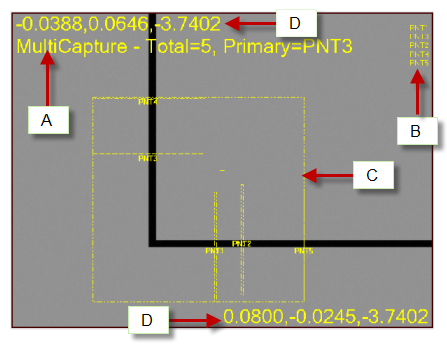
Le message de capture multiple vous indique que vous êtes en mode capture multiple. Il montre le nombre total d'éléments à mesurer dans le regroupement et le premier d'entre eux.
Montre tous les éléments dans la zone de capture multiple qui doivent être mesurés.
La zone rectangulaire pointillée est la zone de capture multiple. Elle associe tous les éléments pour le regroupement en cours.
Les nombres donnent les coordonnées XYZ pour les coins supérieur gauche et inférieur droit de la zone de capture multiple.
Cible manuelle à un clic
Cochez la case Activé dans cette section pour activer la fonction Exécution en un seul clic des cibles manuelles. Quand l'activation est au moment de l'exécution, PC-DMIS affiche un grand curseur réticulaire noir et blanc  apparaît dans la vue en direct. Au lieu de glisser et déposer une cible manuelle à un emplacement souhaité sur un élément, placez le curseur à l'emplacement cible et cliquez sur le bouton gauche de la souris. Si vous sélectionnez l'option Aligner clics souris avec arête, PC-DMIS effectue automatiquement une détection d'arête pour fixer le réticule à l'arête.
Aligner clics souris avec arête
Quand vous cochez la case Activé et programmez des éléments dans l'onglet Vision, PC-DMIS Vision détecte l'arête la plus proche et aligne les points d'ancrage cible à cette arête. La valeur dans la zone Plage (pixels) indique la distance sur laquelle le logiciel recherche cette arête. Si vous n'arrivez pas à faire le point sur une arête floue, il vaut peut-être mieux ne pas faire d'alignement à l'arête, afin d'indiquer avec précision les points d'ancrage lors de la programmation d'un élément. Ceci s'applique aussi lors de l'exécution pour les cibles manuelles.
L'option Aligner clics souris avec arête  au bas de l'onglet Vision active ou désactive aussi cette fonctionnalité (voir « Contrôles vidéo »).
Propriétés de superposition
Cette zone vous permet de définir les propriétés pour différents éléments de superposition figurant dans l'onglet Vision.
Afficher informations textuelles - Cette case à cocher affiche ou masque les superpositions informatives de vue en direct qui apparaissent dans l'onglet Vision.
Afficher coordonnées - Cette case à cocher détermine si PC-DMIS affiche les coordonnées dans l'onglet Vision.
Coordonnées absolues - Quand vous cochez cette case, le logiciel affiche les coordonnées de superposition sous forme de valeurs absolues. Pour les valeurs absolues, les coordonnées en haut à gauche et en bas à droite indiquent la position réelle de ces points de coin dans les coordonnées actuelles de la machine. Si vous ne sélectionnez pas cette option, le logiciel affiche des valeurs relatives. Pour les valeurs relatives, le coin en haut à gauche apparaît comme 0,0, celui en bas à droite montrant la longueur et la largeur de la zone d'affichage dans les unités en cours.
Utiliser les coordonnées de la pièce - Cette case à cocher détermine si PC-DMIS affiche les coordonnées dans les coordonnées de la pièce.
Taille de police - Ce curseur change la taille de la police des superpositions textuelles.
Afficher marqueur d'échelle - Cette case à cocher affiche un marqueur d'échelle dans l'angle inférieur gauche de l'onglet Vision.
Afficher les éléments - Quand vous cochez cette case, PC-DMIS montre les éléments partiellement ou complètement dans la zone d'affichage de la vue Vidéo. Les éléments doivent avoir environ le même vecteur et la même position Z que l'image de la caméra.
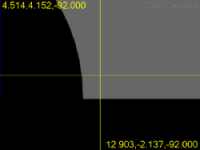
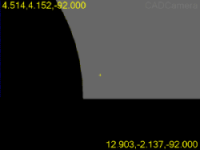
Réticule - Cette liste contient trois options : Aucun, Petit et Grand.
Si vous choisissez Aucun, PC-DMIS n'affiche pas de réticule.
Si vous choisissez Petit, PC-DMIS l'affiche sous la forme d'un petit signe plus au milieu de la vidéo.
Si vous choisissez Grand, PC-DMIS étend le réticule à tous les côtés de l'onglet Vision.
Grande réticule |
Petite réticule |
Superposition - Cette liste vous permet de sélectionner la couleur employée pour la plupart des graphiques superposés et pour le texte dans l'onglet Vision. Ceci concerne les palpages, les cibles, les gabarits et les informations textuelles pour les coordonnées de la zone d'affichage, le zoom et le focus. La couleur par défaut est le rouge.
Ligne nominale - Cette liste vous permet de sélectionner la couleur à employer pour la ligne nominale dans les cibles.
Mise en évidence de pixels saturés - Quand vous cochez cette case, PC-DMIS met en évidence les pixels dans la vue Vidéo. Ces pixels sont alors plus visibles. Les pixels mis en évidence sont ceux dont l'intensité d'éclairage excède le seuil défini.
Flash - Cette case à cocher indique si les pixels saturés mis en évidence clignotent.
Mettre en évidence - Cette liste vous permet de sélectionner la couleur à employer pour mettre en évidence les pixels saturés.
Seuil (%) - Ce curseur change la valeur d'intensité de l'éclairage. PC-DMIS considère les pixels au-dessus de cette valeur comme saturés.
Propriétés de point
Quand PC-DMIS exécute un élément Vision, il dessine les points d'arête détectés dans l'onglet Vision. Ces points sont uniquement visibles pendant un instant lors de l'exécution mais ne disparaissent pas rapidement lors de l'édition et du test d'éléments. Cette zone vous permet de contrôler la taille et la forme des superpositions de points dessinées dans l'onglet Vision.
Symbole - Cette liste indique comment PC-DMIS affiche les symboles de point. Les options incluent Point carré, Point rond et Aucun (aucun point tracé).
Diamètre (pixels) - Cette liste détermine la taille du symbole de point carré ou rond affiché.