Contrôles vidéo
Cette rubrique présente les contrôles situés au bas de l'onglet Vision.

Bloquer la vidéo - Ce bouton « met en pause » la mise à jour de la vue Vidéo. Ceci est utile si vous voulez conserver à l'écran un élément à analyser ou effectuer une capture, tout en poursuivant les mesures en arrière-plan. Pour redémarrer la mise à jour de la vidéo, relâchez ce bouton.

Aller à la cible de palpage précédente - Ce bouton déplace le champ de vision vers la cible précédente dans une liste de cibles.

Reculer sur la cible de palpage - Ce bouton déplace le champ de vision d'une pièce en arrière, le long d'une cible vers la cible précédente. Cela vous aide à voir comment mesurer un élément entier, même s'il n'entre pas dans la zone d'affichage.

Avancer sur la cible de palpage - Ce bouton déplace la zone d'affichage d'une pièce en avant, le long d'une cible vers la cible suivante. Cela vous aide à voir comment mesurer un élément entier, même s'il n'entre pas dans la zone d'affichage.

Aller à la cible de palpage suivante - Ce bouton déplace la zone d'affichage vers la cible suivante dans une liste de cibles.

Aligner clics souris avec arête - Ce bouton entraîne l'alignement au point le plus proche de points sélectionnés pour la création d'éléments. Si vous ne cliquez pas sur ce bouton, les points sélectionnés restent là où vous cliquez. Voir « Configuration de la vidéo » pour plus d'informations sur cet élément.
L'option Aligner clics souris avec arête est aussi utilisée au moment de l'exécution pour les cibles manuelles. Quand vous faites glisser une cible manuelle avec cette option activée, PC-DMIS lance une détection d'arête pour aligner le réticule à l'arête.

AutoShutter - Ce bouton active la fonction de déclenchement automatique pour mesurer des éléments. Voir « Configuration de la vidéo », pour plus d'informations sur cet élément.

Compas élément - Ce bouton fait en sorte que le compas automatique affiche une flèche ainsi que la distance à parcourir jusqu'à la cible suivante. Voir « Configuration de la vidéo », pour plus d'informations sur cet élément.

Basculer cibles palpage - Ce bouton bascule l'affichage des cibles dans la fenêtre d'affichage graphique ou la vidéo. Il s'agit de la même fonction que le bouton Afficher cible dans la boîte de dialogue Élément automatique. Elle est particulièrement utile quand vous utilisez la fenêtre de Quick Start et que la boîte de dialogue Élément automatique n'est pas ouverte.

Verrouiller la cible à la pièce - Quand vous cliquez sur ce bouton, le logiciel verrouille l'affichage des cibles dans la fenêtre d'affichage graphique ou la vue Vidéo. En cas de verrouillage, vous ne pouvez pas cliquer sur la cible et la faire glisser vers un nouvel emplacement dans l'onglet Vision.

Afficher échelle grise - Quand vous cliquez sur ce bouton, le logiciel affiche une représentation en échelle de gris de l'onglet Vision. Ce bouton n'apparaît que lorsqu'une caméra couleur est utilisée. Pour les caméras N&B ou monochromes, ce bouton n'est pas visible.

Transparence de superposition - Quand vous cliquez sur ce bouton, le logiciel 
 affiche un curseur en dessous. Vous pouvez faire glisser ce curseur pour définir la transparence des superpositions dans la vidéo. La transparence est mise à jour de façon dynamique quand vous faites glisser le curseur. Il s'agit du seul endroit où vous pouvez changer la transparence des superpositions. La valeur par défaut est 50%. 0% = complètement transparent. 100% = opaque.

Zoom - Quand vous cliquez sur ce bouton, le logiciel affiche un curseur en dessous. Vous pouvez faire glisser le curseur pour fixer le zoom de la vidéo sans avoir à utiliser l'onglet Zoom, dans la boîte à outils palpeur. Le zoom fait la mise à jour dynamique quand vous faites glisser le curseur. Voir « Boîte à outils palpeur : onglet Zoom », pour plus d'informations sur le zoom.

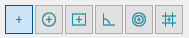
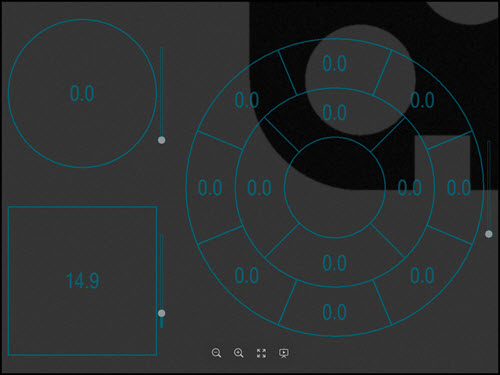
Afficher gabarit - Quand vous cliquez sur ce bouton, le logiciel bascule l'affichage de la superposition de gabarit sélectionnée. Cliquez sur la fèche noire vers le bas pour afficher la barre d'outils Sélecteur gabarit sous le bouton et sélectionner ainsi un autre type de gabarit à afficher. Voir la « Boîte à outils palpeur : onglet Gabarits » pour plus d'informations sur les gabarits.

Vide automatique - Quand vous cliquez sur ce bouton, le logiciel effectue une détection de vide pour l'élément en cours de modification. Il ajoute automatiquement des cibles comportant une densité de point zéro dans les zones de vide détectées.

Focus sensible - Ce bouton exécute un « focus sensible » automatique au centre de l'onglet Vision.
Sur une machine CND, il déplace automatiquement la table et la replace à la position de focus. Les paramètres utilisés pour ce focus ne proviennent pas de l'onglet Focus de la boîte à outils palpeur. Ils sont basés sur les données disponibles comme la taille de pixel, la profondeur de focus, la vitesse de déclenchement, etc. La taille de la cible de focus est fixe et se trouve au centre de l'onglet Vision.
Sur une machine manuelle, ce bouton est désactivé.

SensiLight - Ce bouton effectue une ajustement automatique « d'éclairage sensible » automatique immédiat pour obtenir des résultats optimaux. L'onglet Éclairage est rapidement sélectionné quand cet ajustement est réalisé. Pour plus d'informations sur la façon dont SensiLight est utilisé comme paramètre pour les éléments d'arête, voir la description de SensiLight dans « Cible automatique de palpage - Ensemble de paramètres d'arête ».

Ajustement de l'éclairage - Ce bouton bascule l'affichage de la superposition d'éclairage dans l'onglet Vision pour vous permettre de régler l'éclairage. Voir « Boîte à outils palpeur : onglet Éclairage », pour plus d'informations sur l'éclairage.

Laser M/A - Ce bouton active/désactive le laser. Disponible pour les systèmes avec un palpeur laser ou un pointeur laser intégré (comme TESA VISIO 300 et 500).