Dans la barre d'outils Assistants (Afficher | Barres d'outils | Assistants), cliquez sur le bouton Alignment321  pour ouvrir la boîte de dialogue Type d'alignement.
L'alignement manuel permet de définir rapidement l'emplacement de la pièce en fonction des éléments de référence Arc et Droite mesurés.
Pour créer un alignement manuel :
Dans la barre d'outils Assistants (Afficher | Barres d'outils | Assistants), cliquez sur le bouton Alignment321 pour ouvrir la boîte de dialogue Type d'alignement.
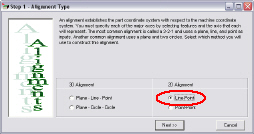
Sélectionnez l'alignement Droite-Point 2D et cliquez sur Suivant >> pour ouvrir la boîte de dialogue Droite-Point 2D.
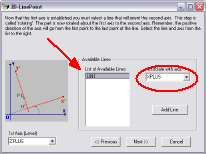
Sélectionnez LIN1 dans la liste des droites disponibles et associez-la à l'axe XPLUS dans la liste déroulante Associer à l'axe.
Cliquez sur Suivant >> pour ouvrir la boîte de dialogue 2D-Alignement Droite Point - Origine.
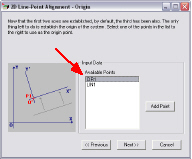
Dans la liste de points disponibles, sélectionnez CIR1 et cliquez sur Suivant >> pour ouvrir la boîte de dialogue Droite-Point.
Cliquez sur le bouton Terminer pour insérer la nouvelle commande d'alignement EQUATE dans la routine de mesure. L'alignement manuel est terminé.
Cliquez sur +/- (développer/réduire) à côté du nouvel alignement dans la fenêtre de modification. Notez les étapes d'alignement créées sous la commande d'alignement par l'assistant d'alignement 3 2 1.