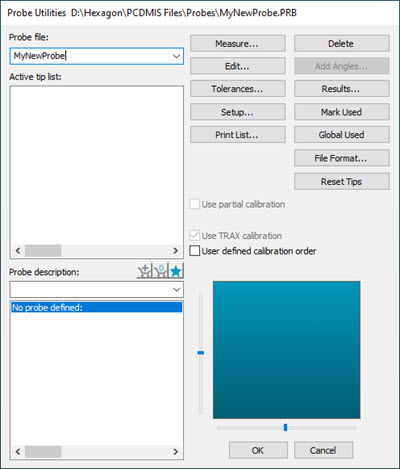
Si votre type de palpeur (caméra) n'a pas encore été défini, utilisez la boîte de dialogue Utilitaires de palpeur pour créer un fichier de palpeur.
Pour créer un fichier de palpeur pour votre palpeur Vision, procédez comme suit :
Sélectionnez l'élément de menu Insérer | Définition matérielle | Palpeur. La boîte de dialogue Utilitaires de palpeur s'ouvre. (Elle s'affiche automatiquement chaque fois que vous créez une routine de mesure.)
Boîte de dialogue Utilitaires de palpeur
Entrez un nom de Fichier de palpeur décrivant le mieux possible votre palpeur Vision.
Mettez en évidence l'option Aucun palpeur défini dans la zone Description du palpeur de la boîte de dialogue Utilitaires de palpeur.
Sélectionnez le palpeur approprié dans la liste Description de palpeur.
Pour chaque « connexion vide », sélectionnez les composants restants de la même manière jusqu'à ce que la définition du palpeur soit terminée. Le contact défini s'affiche dans la Liste de contacts active, quand c'est terminé.
À noter que PC-DMIS ne montre pas l'image du palpeur. Ceci est généralement une bonne chose afin de ne pas obstruer l'affichage de la pièce lors des mesures. Vous pouvez toutefois double-cliquer sur le composant de palpeur dans la zone Description de palpeur de la boîte de dialogue Utilitaires de palpeur pour ouvrir la boîte de dialogue Modifier composant de palpeur et cocher la case Dessiner ce composant.
Pour des informations supplémentaires sur la définition des palpeurs, voir le chapitre « Définition du matériel » de la documentation PC-DMIS Core.