Accédez à la barre d'outils Éléments auto.

Cliquez sur le bouton Cercle. La boîte de dialogue Élément automatique pour le cercle apparaît.
Sans fermer la boîte de dialogue Élément automatique, cliquez sur l'onglet Vision de la fenêtre d'affichage graphique.
Cliquez sur trois points le long de l'arête du cercle souhaité. Après chaque clic, un point d'ancrage cible rouge apparaît dans votre image. Vous pouvez également double-cliquer sur l'arête pour une détection automatique. D'autres éléments peuvent demander plus ou moins de clics. Voir « Clics requis pour les éléments pris en charge ».
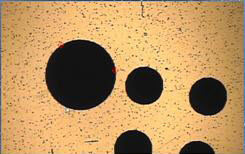
Sélection d'un cercle dans l'onglet Vision
La cible pour l'élément apparaît dans l'onglet Vision une fois que vous avez placé le nombre requis de points d'ancrage pour cet élément (ou double-cliquez pour détecter l'arête). Voir « Clics requis pour les éléments pris en charge ».
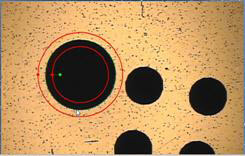
Cible montrée pour le cercle
PC-DMIS Vision insère automatiquement les données nominales pour l'élément dans la boîte de dialogue Élément automatique.
Réglez l'éclairage et le zoom au niveau souhaité à l'aide du contrôle de suspension ou de la boîte à outils palpeur.
Modifiez les informations nominales dela boîte de dialogue pour qu'elles correspondent aux valeurs théoriques de l'élément.
Cliquez sur Créer dans la boîte de dialogue Élément automatique afin d'ajouter l'élément à la routine de mesure.