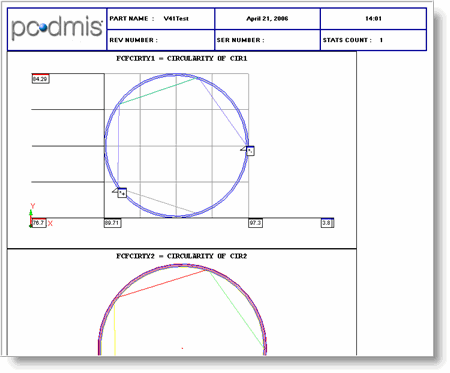
L'oggetto AnalysisWindow permette di inserire una finestra di analisi grafica di PC-DMIS in un modello di etichetta oppure in un rapporto personalizzato. Quindi, nella finestra Rapporto, PC-DMIS visualizzerà un'analisi grafica delle dimensioni che usano un modello di rapporto che utilizza il modello di etichetta contenente un oggetto Analysis. 

Per informazioni sulla finestra di analisi, vedere "Inserimento di comandi relativi alla finestra di analisi" nel capitolo "Inserimento di comandi di rapporto".
L'oggetto AnalysisWindow funziona solo con le dimensioni FCF. Non funziona con le dimensioni Legacy.
Manipolazione dell'oggetto
È possibile fare doppio clic su questo oggetto per attivarlo nella finestra Rapporto. Ciò consente di modificarne la visualizzazione nella finestra Rapporto in corso d'opera. Una volta attivato, sarà possibile ingrandire o ridurre la visualizzazione grafica dell'oggetto e modificarne la rotazione usando la rotellina del mouse. Facendo doppio clic all'esterno dell'oggetto, questo sarà disattivato. È inoltre possibile fare clic con il tasto destro del mouse sull'oggetto nella finestra Rapporto per accedere alla finestra di dialogo Opzioni di analisi grafica descritta di seguito.
Se si desidera invertire la visualizzazione grafica ruotata dell'oggetto e ripristinare l'orientamento originale, fare clic con il pulsante destro del mouse sull'oggetto e selezionare Ripristina vista nel menu Vista dal menu di scelta rapida. Questo ripristina il vettore originale dell'orientamento delle informazioni grafiche visualizzate nell'oggetto.

Voce di menu Ripristina vista
Le altre voci nel menu Visualizza, Inverti orizzontalmente e Inverti verticalmente, invertono l'orientamento orizzontale o verticale dell'oggetto.
Utilizzo di caselle info punto nei rapporti personalizzati
Quando si aggiunge un oggetto AnalysisWindow a un rapporto personalizzato è possibile usare le due proprietà seguenti per controllare quali informazioni sui punti visualizzare e come visualizzarle definendo il modello dell'etichetta da utilizzare.
PointInfoLabel - Questa proprietà visualizza una finestra di dialogo Sfoglia file che mostra i modelli delle etichette nella directory secondaria Rapporto. È possibile usare questa finestra di dialogo per selezionare il modello di etichetta che si desidera utilizzare per la creazione delle caselle Info punto all'interno dell'oggetto AnalysisWindow. Una volta selezionata, la proprietà visualizzerà il nome dell'etichetta e tutte le caselle Info punto che esistono nell'oggetto AnalysisWindow saranno immediatamente aggiornate.
PC-DMIS ricorda il modello selezionato e lo utilizzerà per i successivi oggetti AnalysisWindow aggiunti all'Editor dei rapporti personalizzati. Il modello definito viene memorizzato anche nella voce LastUsedPointInfoLabel nella sezione Reporting dell'Editor delle impostazioni di PC-DMIS.
Se non si definisce alcun modello di etichetta in questa proprietà, tutte le caselle Info punto utilizzate vengono generate come se si trascinasse l'oggetto IPointInfo nell'Editor dei rapporti personalizzati. In questo caso, non viene utilizzato nessun modello di etichetta che viene creato internamente.
Alcuni modelli di etichetta da prendere in considerazione per l'uso sono: ga_point_info.lbl, ga_point_info2.lbl, e ga_point_info_devonly
Per cancellare questa proprietà, aprire la finestra di dialogo Sfoglia file, eliminare il nome file elencato nella casella Nome file e fare clic su Annulla.
SelectPointInfo - Questa proprietà visualizza la finestra di dialogo Modifica info punto. Questa finestra di dialogo permette di creare caselle Info punto all'interno della finestra dell'oggetto AnalysisWindow. Questa finestra di dialogo ha due stili diversi a seconda della presenza o meno di un modello di etichetta definito nella proprietà PointInfoLabel.
Se non ne è definito uno, sarà visualizzata la finestra di dialogo standard Modifica info punto:

Finestra di dialogo Modifica info punto
Se invece ne esiste uno definito, allora sarà visualizzata una finestra di dialogo Modifica info punto con etichetta leggermente differente:

Finestra di dialogo Modifica info punto con etichetta
Queste finestre di dialogo sono simili ma se è stata definita un'etichetta è possibile solo scegliere se nascondere o visualizzare le linee di associazione utilizzando il riquadro Formato info punto. Ciò è dovuto al fatto che gli altri elementi non si applicano se si sta utilizzando un modello di etichetta personalizzato. Per informazioni sugli elementi disponibili in queste finestra di dialogo, vedere l'argomento "Inserimento di caselle info punto" nel capitolo "Inserimento dei comandi rapporto".
Per determinare cosa viene visualizzato da questo oggetto, è possibile modificarne le numerose proprietà. Sarà inoltre possibile usare la proprietà (Finestra di dialogo impostazioni) per accedere alla finestra di dialogo Analisi grafica all'interno dell'Editor dei modelli. Questa finestra di dialogo consente di impostare molte delle proprietà dell'oggetto AnalysisWindow. Contiene due schede:

Finestra di dialogo Analisi grafica
Scheda Opzioni di analisi
Per una descrizione delle opzioni in questa scheda, vedere l'argomento "Opzioni dimensione" nel capitolo "Inserimento di comandi di rapporto". (Il nome del modello vicino alla parte superiore della scheda appare solo se si modifica un oggetto AnalysisWindow all'interno della finestra Rapporto. Per informazioni su come eseguire modifiche direttamente all'interno della finestra Rapporto, vedere l'argomento "Modifica dell'analisi grafica").
Per una descrizione delle opzioni in questa scheda, vedere vedere le proprietà corrispondenti nel seguente argomento "Proprietà disponibili".
Ecco le proprietà relative alle opzioni in questa scheda.
Colore linea (misurata) - vedere "MeasuredLineColor"
Stile linea (misurata) - vedere "MeasuredLineStyle"
Colore linea (nominale) - vedere "NominalLineColor"
Stile linea (nominale) - vedere "NominalLineStyle"
Stile linea (deviazione) - vedere "DeviationLineStyle"
Dimensione sfera - PC-DMIS abilita questa opzione solo quando si è nella modalità di linea. Questo valore specifica il diametro della punta della linea in millimetri. Se si esegue PC-DMIS con pollici come unità di misura, il software converte in millimetri il valore immesso solo per la visualizzazione.
Si può impostare questo valore nella voce AnalysisViewLollipopSphereSizeInMM dell'Editor delle impostazioni di PC-DMIS. Per i dettagli su questa impostazione, vedere "AnalysisViewLollipopSphereSizeInMM" nella documentazione dell'Editor delle impostazioni di PC-DMIS.
È possibile vedere queste e altre proprietà dell'oggetto Analysis sul rapporto. Per esempio, selezionare File | Rapporto | Nuovo | Rapporto personalizzato e creare l'oggetto Analysis sul rapporto. Quindi fare clic con il pulsante destro del mouse sull'oggetto e selezionare Proprietà. PC-DMIS elenca tutte le proprietà relative all'oggetto Analysis nell'oggetto Report:

Esempio delle proprietà relative all'oggetto Analysis nell'oggetto Report
Mostra il triedro - vedere "TrihedronShow"
Dimensione sfera min/max - vedere "MaxMinSize"
Colore sfera minima - vedere "MinColor"
Colore sfera massima - vedere "MaxColor"
Colore sfondo - vedere "BackColor"
Dimensioni linea - vedere "PenWidth"
Termine linea di associazione - vedere "LeaderTermination"
Mostra deviazione - vedere "DeviationShow"
Mostra titolo - vedere "TitleShow"
Mostra bordo - vedere "BorderShow"
Le proprietà disponibili per questo oggetto sono elencate di seguito:
Tutte le proprietà sono usate nei rapporti personalizzati a meno che non sia indicato diversamente. Le proprietà seguite da un asterisco (*) sono utilizzate anche nel generatore dei modelli dei rapporti.
(Finestra di dialogo impostazioni) *
Visualizza la finestra di dialogo Opzioni analisi grafica per l'oggetto AnalysisWindow selezionato.
Miglior valore freccia
Definisce il numero delle deviazioni migliori per cui visualizzare le frecce.
Opzioni densità frecce
Determina come gestire la densità delle frecce.
0 - Per percentuale - Utilizza la percentuale definita nella finestra di dialogo Opzioni analisi dimensione nell'indicatore di scorrimento Densità frecce.
1 - Per valore peggiore - Utilizza la proprietà Peggiore valore frecce.
2 - Per valore migliore - Utilizza la proprietà Valore migliore frecce.
Valore peggiore frecce
Definisce il numero di deviazioni peggiori per cui visualizzare le frecce.
ArrowHeads *
Uguale alla casella di opzione Mostra punte frecce nella finestra di dialogo.
AutoScaleToFit
Adatta le informazioni analizzate in modo che rientrino nei limiti dell'oggetto.
BackColor *
Proprietà comuni
BorderShow *
Mostra o nascondo il bordo dell'oggetto AnalysisWindow.
Bottom *
Proprietà comuni
CadNominalStepValue
Definisce la densità dei punti proiettati all'interpolazione del CAD lungo la poligonale per i punti inseriti dal modello CAD nella proprietà GenerateCadNominal.
CircularityMaxMinDiameters *
Uguale alla casella di opzione Mostra diametri best fit, diametri max inscritti e min circoscritti nella finestra di dialogo.
DeviationLineStyle
Definisce lo stile della linea di deviazione.
Cilindro - Le linee di deviazione sono disegnate come un cilindro terminato con la punta di freccia.
Linea - Le linee di deviazione sono disegnate come linee semplici.
DeviationShow
Mostra o nasconde le linee di deviazione. Per impostazione predefinite, sono disegnate come frecce.
Enable *
Proprietà comuni
GenerateCadNominal
Genera una poligonale nominale più smussata proiettando ulteriori punti sul modello CAD in base alle necessità per visualizzare una linea che corrisponde il più possibile al modello CAD. La densità di questi punti aggiuntivi può essere aumentata o diminuita utilizzando la proprietà CadNominalStepValue.
GridShow *
vVsualizza lo sfondo tipo griglia in 3D della finestra si analisi.
LabelOffset
Posiziona un'etichetta Info punto definita dall'utente alla distanza specificata dalla posizione del punto. L'etichetta da utilizzare è definita nella proprietà PointInfoLabel.
LeaderTermination
Imposta la posizione di fine per qualsiasi linea di associazione tra le caselle Info punto e le relative posizioni dei punti associati:
Fine della freccia - Queste linee di associazione fanno riferimento alle posizioni della fine delle frecce.
Nominali - Le linee di associazione puntano alle posizioni dei punti nominali.
Misurate - Le linee di associazione puntano alle posizioni misurate dei punti.
Left *
Proprietà comuni
MaxColor
Determina il colore del punto della sfera per le deviazioni massime. Il colore predefinito è rosso (0.0.225).
MaxMin *
Uguale alla casella di opzione Mostra deviazioni max/min nella finestra di dialogo.
MaxMinSize
Determina il diametro del punto della sfera che contrassegna i punti Max/Min nell'oggetto AnalysisWindow. Il valore predefinito è 0.
MeasuredLineColor
Quando sono visualizzate le linee tra i punti misurati, questa opzione determina il colore utilizzato per le linee.
MeasuredLineStyle
Quando sono visualizzate le linee tra i punti misurati, questa opzione determina lo stile utilizzato. È possibile scegliere tra Continuo e Tratteggiato.
MinColor
Determina il colore del punto della sfera per le deviazioni minime. Il valore predefinito è blu (255.0.0).
NominalLineColor
Determina il colore della linea grafica nominale.
NominalLineStyle
Determina lo stile della linea grafica nominale. È possibile scegliere tra Continuo e Tratteggiato.
Oggetti Comando di PC-DMIS
Proprietà comuni
Riferimento PC-DMIS
Proprietà comuni
PenWidth
Imposta le dimensioni delle linee nell'oggetto Analysis. Il valore predefinito è 0. La dimensione massima delle linee dipende dalla scheda grafica e realtivo driver.

PenWidth pari a 8 (in alto), e a 0 (in basso)
PointInfoLabel
Seleziona il modello di etichetta da utilizzare per le caselle con le informazioni sui punti collegate all'oggetto AnalysisWindow. Le etichette definite dall'utente in questo oggetto non possono essere spostate se non mediante la proprietà LabelOffset.
ProfileMeasured *
Uguale alla casella di opzione Mostra linee tra i punti misurati nella finestra di dialogo.
ProfileNominal *
Uguale alla casella Mostra linee tra i nominali nella finestra di dialogo.
ProfileOptions *
Uguali alla selezione di uno dei pulsanti d'opzione dall'area Dimensioni profilo nella finestra di dialogo.
ProfileTolerances *
Uguale alla casella di opzione Mostra linee di tolleranza nella finestra di dialogo.
Right *
Proprietà comuni
RulerElemX
Uguale alle caselle XYZ Numero di elementi descritte nella finestra di dialogo Opzioni griglia di analisi.
RulerElemY
Uguale alle caselle XYZ Numero di elementi descritte nella finestra di dialogo Opzioni griglia di analisi.
RulerElemZ
Uguale alle caselle XYZ Numero di elementi descritte nella finestra di dialogo Opzioni griglia di analisi.
Scala
Adatta la finestra di analisi in base a un rapporto specifico. Il formato è n1:n2 dove n1 e n2 sono due numeri. Ad esempio, il valore 1:3 visualizza le informazioni nella finestra di analisi tre volte più grandi della dimensione normale mentre ol valore 2:1 visualizza le informazioni a metà della dimensione normale. La proprietà visualizza anche il rapporto di zoom se si usa lo zoom con i tasti del mouse.
Affinché la proprietà Adatta funzioni, la proprietà AutoScaleToFit deve essere impostata su No.
SelectPointInfo
Visualizza una finestra di dialogo in modo che sia possibile selezionare le informazioni sul punto da visualizzare nelle caselle Info punto nell'oggetto AnalysisWindow.
TitleShow *
Mostra o nasconde il testo di elementi dimensionati in cima all'oggetto AnalysisWindow.
Top *
Proprietà comuni
TPDiameters *
Uguale alla casella di opzione Mostra diametri nella finestra di dialogo.
Transparent
Disabilita qualsiasi colore definito nella proprietà BackColor e rende l'oggetto trasparente, consentendo la visualizzazione degli oggetti dietro.
TrihedronShow
Mostra o nasconde il simbolo di triedro. In alternativa, è possibile selezionare Righello per visualizzare un righello lungo ogni asse.
Visible *
Proprietà comuni