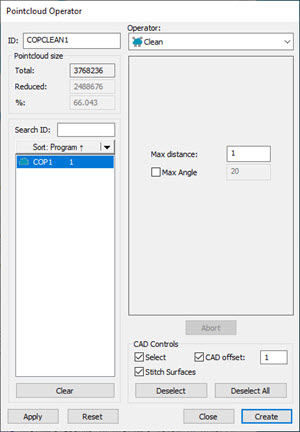
Finestra di dialogo Operatore Nuvola di punti - Operatore Pulisci
L'operazione di pulizia usa la distanza dei punti dal modello CAD del pezzo per eliminare i punti anomali. Se la distanza di un punto è maggiore del valore della distanza massima, PC-DMIS considera il punto anomalo e non appartenente al pezzo. Per usare questa operazione, si deve stabilire almeno un allineamento preliminare (vedere "Creazione di un allineamento nuvola di punti/CAD").
Per applicare l'operazione Pulisci a una nuvola di punti, fare clic su Pulisci nuvola di punti ( ) sulla barra degli strumenti Nuvola di punti oppure selezionare Operazione | Nuvola di punti | Pulizia. La nuvola di punti sarà pulita immediatamente.
Selezionare Inserisci | Nuvola di punti | Operatore per aprire la finestra di dialogo Operatore Nuvola di punti. Selezionare Pulisci dall'elenco Operatore.
La finestra di dialogo per l'operatore Pulisci contiene le seguenti opzioni:
Distanza massima - È la distanza massima tra un punto e il modello CAD entro la quale il punto non viene considerato anomalo.
Casella di opzione e valore Angolo massimo - Selezionare la casella di opzione per abilitare questa funzione. Quando si abilita questa funzione si può immettere il valore di un angolo. Il software restituisce i punti le cui normali stimate rientrano nell'angolo specificato per le normali al CAD. Questo utile strumento può dar luogo a una pulizia più approfondita quando si selezionano dati relativi a facce del CAD.
Per impostazione predefinita, PC-DMIS disabilita l'impostazione Angolo massimo in modo che non abbia effetto sulle routine di misurazione esistenti.
Gli esempi seguenti mostrano i risultati quando la casella di opzione Angolo massimo è deselezionata e quando è selezionata.
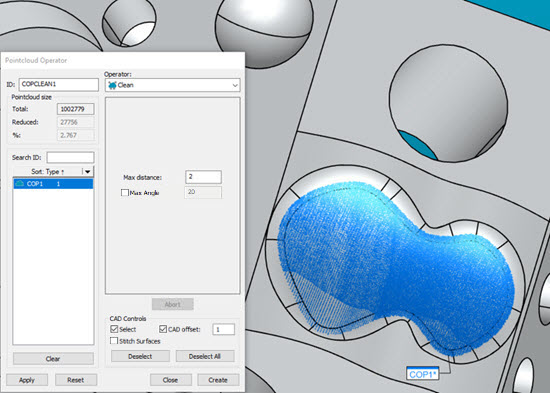
Esempio 1 - Operatore Pulisci con l'opzione Angolo massimo disabilitata
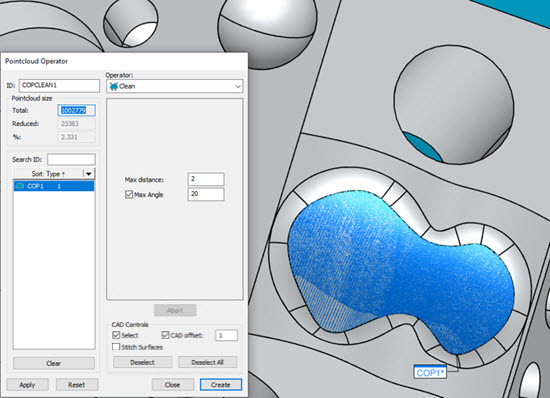
Esempio 2 - Operatore Pulisci con l'opzione Angolo massimo abilitata
Il codice nella finestra di modifica nel caso del secondo esempio è del tipo seguente:
COPCLEAN4=COP/OPER,CLEAN,MAX DISTANCE=0.0399,SIZE=50023COPCLEAN1 =NUV/OPER,PULISCI,DISTANZA MASSIMA-2,APPLICA ANGOLO MASSIMO=SÌ,ANGOLO MASSIMO=20,DIMENS=23383,REF=NUV1,,
Comandi CAD - Se si seleziona la casella di opzione Seleziona, sarà possibile fare clic su specifiche superfici CAD nella finestra di visualizzazione grafica per applicare l'operazione di pulizia. Il software evidenzia le superfici selezionate in rosso. L'operazione interessa ogni punto della nuvola sulle superfici selezionate. PC-DMIS elimina qualsiasi punto che si trova a una distanza dalle superfici selezionate maggiore di quella specificata in Distanza massima. Si supponga ad esempio di selezionare una superficie singola e di immettere il valore 10. Questo significa che il software cancellerà tutti i punti della nuvola che si trovano ad almeno 10 unità di distanza dalla superficie selezionata. Verranno conservati tutti i punti della nuvola che distano dalla superficie selezionata meno di 10 unità.
Con la casella di opzione Seleziona selezionata diventa disponibile la casella di opzione Scostamento CAD. Selezionare la casella di opzione Scostamento CAD per abilitare la casella di input Scostamento CAD. Immettere un valore che sarà utilizzato da PC-DMIS per allontanarsi dai bordi del CAD. Ciò consente di isolare punti relativi a specifiche facce CAD e di ignorare i punti che si trovano lungo il bordo entro la distanza di scostamento fissata.
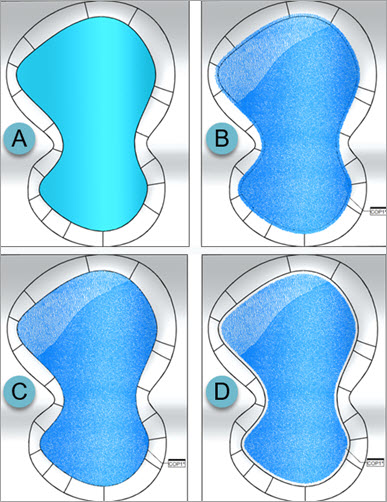
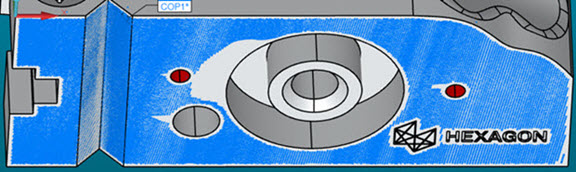
Esempio di utilizzo dell'operatore Pulisci con le opzioni Distanza max e Scostamento CAD
A - Superficie CAD selezionata nella finestra di visualizzazione grafica
B - Operazione di pulizia eseguita con una distanza massima di 1 mm
C - Operazione di pulizia eseguita con una distanza massima di 1 mm e un angolo massimo di 20 gradi
D - Operazione di pulizia eseguita con una distanza massima di 1 mm, un angolo massimo di 20 gradi e uno scostamento dal CAD di 1 mm
Se il valore dello scostamento dal CAD è inferiore al valore della Distanza massima, PC-DMIS visualizza un messaggio in cui dice che il valore dello scostamento dal CAD deve essere maggiore o uguale al valore della distanza massima.
Quando si fa clic su OK, PC-DMIS reimposta il valore dello Scostamento CAD sul valore corrente di Distanza max.
Quando si utilizza l'operazione di pulizia e l'opzione Scostamento CAD è possibile anche selezionare più superfici CAD. Se le superfici CAD sono tangenti tra loro, il software di solito applica lo scostamento ai bordi esterni. Tuttavia, se le superfici non sono tangento o se vi sono delle discontinuità nel modello CAD, le superfici selezionate dovranno essere scostate singolarmente.
Esempio di operatore Pulisci applicato a più superfici CAD tangenti con uno scostamento dal CAD di 1 mm
Con la funzione COPCLEAN, se si seleziona un gran numero di superfici CAD, si seleziona la casella di opzione Seleziona e si è immesso il valore dello scostamento dal CAD nel riquadro Comandi CAD della finestra di dialogo Operatore Nuvola di unti, PC-DMIS visualizza un messaggio.
Il messaggio segnala che se si fa clic su OK per eseguire l'operazione dello scostamento dal CAD con le impostazioni in vigore, PC-DMIS richiederà molto tempo a causa del gran numero di superfici CAD selezionate.
Per evitare che il messaggio venga visualizzato di nuovo, si può selezionare la casella di opzione Non mostrare più questo messaggio.
Con entrambe le caselle di opzione Seleziona e Scostamento CAD selezionate, PC-DMIS abilita la casella di opzione Unisci superfici. Se si seleziona questa casella di opzione e più superfici contigue sul modello CAD, il software unisce queste superfici e le elabora come un'unica superficie.
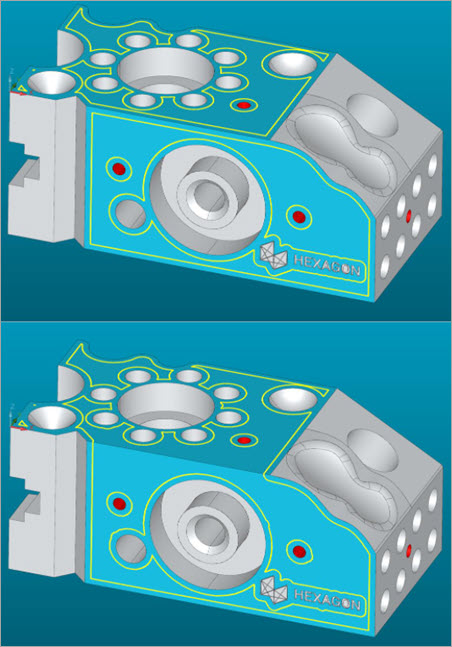
Esempi prima (sopra) e dopo (sotto) l'applicazione dell'opzione Unisci superfici
Il vantaggio di unire le superfici consiste nel fatto che in questo modo si ottiene una nuvola di punti continua invece di una con delle discontinuità dove le superfici si toccano, come succederebbe se le si elaborasse come singole superfici indipendenti.
Questo è particolarmente evidente con il comando Superficie estratta. Lo scopo principale del comando Superficie estratta è quello di fornire un mezzo per riportare il profilo di una superficie. L'unione assicura che non si perderanno dati dove le superfici si incontrano.
In questo esempio si può vedere che senza unione delle superfici ci sono delle discontinuità (larghe due volte lo scostamento dal CAD) tra le curve adiacenti:
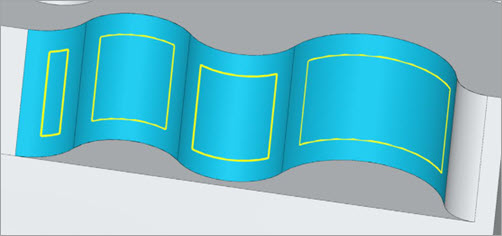
Se si desidera controllare il passaggio tra le superfici di ciascuna delle curve su un modello CAD, l'unione fornisce un modo di scoprire dove questo è senza irregolarità o dove c'è un gradino.
Fare clic su OK per continuare l'operazione, o su Annulla per ordinare al software di non eseguirla.
Una volta terminati gli aggiornamenti alla finestra di dialogo, fare clic su Crea per inserire un comando NUV/OPER,PULISCI nella finestra di modifica.
Per esempio:
PULISCINUV1 =NUV/OPER,PULISCI,DISTANZA MASSIMA=1,APPLICA ANGOLO MASSIMO=NO,UNISCI SUPERFICI=SÌ,
DIM=41709,RIF=NUV1,,