Crea la sezione trasversale.
Per i dettagli sulla creazione di una sezione trasversale di una nuvola di punti, vedere "SEZIONE TRASVERSALE".
Per i dettagli sulla creazione di una sezione trasversale di una mesh, vedere "Operatore SEZIONE TRASVERSALE mesh".
Selezionare il pulsante Presentazione delle sezioni trasversali ( ) nella barra degli strumenti Nuvola di punti (Visualizza | Barre degli strumenti | Nuvola di punti) per vedere in 2D la sezione trasversale.
Tenere premuto il tasto Maiusc e puntare al raggio desiderato. Apparirà un widget di visualizzazione. Il widget di visualizzazione mostrerà i valori nominali, misurati e della deviazione del raggio.
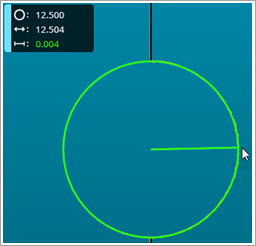
Widget di visualizzazione dell'indicatore raggio 2D che mostra i valori nominali, misurati e della deviazione del raggio.
Fare clic per selezionare il raggio. Sarà visualizzata la finestra di dialogo del widget.
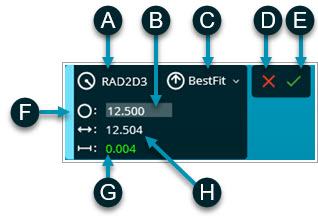
A - ID dell'indicatore raggio 2D
B - Valore nominale del raggio
C - Algoritmo usato per calcolare il raggio
D - Pulsante Annulla
E - Pulsante Crea
F - Usare la maniglia per muovere la finestra di dialogo del widget
G - Valore della deviazione del raggio
H - Valore misurato del raggio
La finestra di dialogo del widget dell'indicatore del raggio in 2D
Nella finestra di dialogo del widget è possibile:
cambiare l'ID dell'indicatore raggio in 2D (A) e il valore nominale del raggio (B);
selezionare nell'elenco (C) l'algoritmo usato dal software per calcolare il raggio;
fare clic sul pulsante Crea (E) per creare l'indicatore del raggio o sul pulsante Annulla (D) per chiudere la finestra di dialogo del senza creare l'indicatore;
Riposizionare il widget. Per fare ciò, puntare alla maniglia sul lato sinistro del widget (F). Selezionarla con un clic e trascinare il widget nella finestra di visualizzazione grafica per riposizionarlo.
Quando si crea l'indicatore del raggio in 2D, PC-DMIS crea nella finestra di modifica il comando associato. Se necessario è possibile creare ulteriori indicatori di raggi.