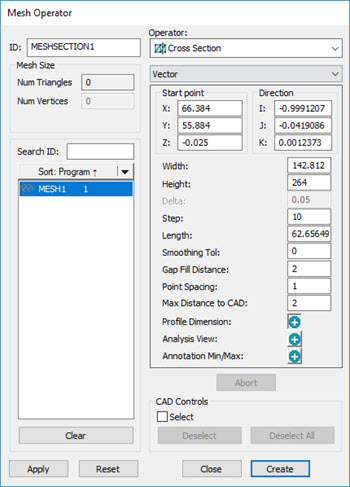
Finestra di dialogo Operatore mesh - Operatore Sezione trasversale
L'operazione SEZIONE TRASVERSALE mesh genera un sottoinsieme di poligonali determinato dall'intersezione definita di un insieme di piani paralleli con l'oggetto Mesh. Il software definisce l'insieme di piani tramite il punto iniziale, il vettore della direzione, la distanza (il passo) e la lunghezza dei piani. Il software determina il numero di piani dividendo il valore del passo per la lunghezza e aggiungendo uno.
È possibile valutare l'operatore SEZIONE TRASVERSALE mesh mediante la dimensione del profilo.
Per applicare a una mesh l'operazione SEZIONE TRASVERSALE, procedere come segue.
Dalla barra degli strumenti Mesh (Visualizza | Barre degli strumenti | Mesh), fare clic sul pulsante Sezione trasversale su mesh ( ) per aprire la finestra di dialogo Operatore Mesh. È inoltre possibile selezionare Inserisci | Mesh | Operatore.
Selezionare Sezione trasversale nell'elenco Operatore della finestra di dialogo Operatore mesh.
Dalla barra degli strumenti Mesh, fare clic sul pulsante Presentazione sezione in 2D ( ) per visualizzare in 2D le sezioni trasversali. Per i dettagli, vedere la sezione "Presentazione delle sezioni trasversali" dell'argomento "Mostra e nascondi le poligonali delle sezioni trasversali".
L'elenco a discesa sotto dell'elenco Operatore contiene le seguenti opzioni: Vettore, Asse, Curva e 2 punti. Per i dettagli su come opera la funzione Curva, vedere l'argomento "Creazione di una sezione trasversale lungo una curva". Per i dettagli sull'opzione 2 punti, vedere l'argomento "Creazione di una sezione trasversale tra 2 punti".
L'operatore SEZIONE TRASVERSALE mesh usa le seguenti opzioni.
Punto iniziale: questa opzione indica le coordinate di un punto che appartiene al primo piano che taglia la mesh.
Il software visualizza il punto iniziale come una pallina blu nella finestra di visualizzazione grafica. Si può usare utilizzare la pallina come maniglia da trascinare in una nuova posizione. Il punto inziale viene definito dal primo clic nella finestra di visualizzazione grafica. Nel comando della finestra di modifica, il valore del punto iniziale è contenuto nel parametro PUNTO INIZIALE.
Direzione (si applica solo all'opzione Vettore e 2 punti): questo valore indica la direzione del vettore normale. La direzione viene definita dal secondo clic nella finestra di visualizzazione grafica. Nel comando della finestra di modifica, il valore della direzione è contenuto nel parametro NORMALE.
Asse (si applica solo all'opzione Asse): usare questa opzione per creare una sezione trasversale lungo l'asse X, Y o Z. Selezionare l'asse desiderato (quello predefinito è l'asse X) e impostare nella finestra di visualizzazione grafica un punto iniziale e un punto finale. Il piano della sezione taglierà il pezzo a una distanza valore sopra la lunghezza della sezione trasversale.
Larghezza: questo valore specifica la larghezza della sezione in considerazione. Se il valore è 0, il sistema calcola il valore come il valore della casella che delimita il CAD.
Altezza: questo valore specifica l'altezza della sezione in considerazione. Se il valore è 0, il sistema calcola il valore come il valore della casella che delimita il CAD.
Distanza: il software non usa questo valore per le sezioni trasversali delle mesh.
Passo: questo valore indica la distanza tra i piani. In realtà, nel comando della finestra di modifica, il passo è associato al parametro INCREMENTO.
Se il valore nella casella Passo è maggiore del valore nella casella Lunghezza, l'unica sezione di taglio sarà creata nel punto iniziale.
Lunghezza: questo valore indica la distanza massima tra il primo e l'ultimo piano. Il software visualizza il valore della lunghezza nel parametro Lunghezza della finestra di dialogo. PC-DMIS la visualizza nella finestra di visualizzazione grafica con una linea viola.
Toll. smussatura: è possibile usare l'opzione Toll. smussatura per rimuovere i piccoli gradini nella sezione trasversale e creare una poligonale misurata più smussata. Questa impostazione filtra i punti con il valore della tolleranza della smussatura e quindi adatta una poligonale ai dati utilizzando il valore Spaziatura punti. Un valore paria 0 (zero) annulla la smussatura. Questa è l'impostazione predefinita.
Il valore della spaziatura dei punti si può definire anche nella voce CrossSectionCopCadCrossSectionStep. Per i dettagli su questa voce, vedere "CrossSectionCopCadCrossSectionStep" nella documentazione dell'Editor delle impostazioni.
Si dovrebbe impostare un valore molto piccolo per la tolleranza della smussatura in modo che la sezione trasversale misurata non devii troppo dai dati effettivi. Tranne che in situazioni estreme (ad esempio un modello CAD molto grande e/o una densità di punti molto scarsa), questo parametro deve essere impostato tra poche decine di millimetri (massimo) e poche migliaia di millimetri (minimo).
Distanza di riempimento discontinuità: questo valore definisce il massimo valore della discontinuità lungo le poligonali gialle misurate di una sezione trasversale. Se sono minori o uguali a questo valore, PC-DMIS riempie le discontinuità con i punti calcolati. Questo valore può essere impostato anche nell'Editor delle impostazioni di PC-DMIS. Per i dettagli, vedere l'argomento "CrossSectionMaximumEmptyLength" nella guida dell'Editor delle impostazioni di PC-DMIS.
Spaziatura punti: usare questa voce solo quando la voce CrossSectionCopCadCrossSectionDrivenByCad è impostata su 1 (True). Questo valore è il passo usato lungo le poligonali del CAD per cercare il punto della nuvola meglio interpolato. Per una maggiore precisione o se il modello CAD è molto piccolo, questo valore può essere ridotto.
Questo valore può essere impostato anche nell'Editor delle impostazioni di PC-DMIS. Per i dettagli, vedere l'argomento "CrossSectionCopCadCrossSectionStep" nella guida dell'Editor delle impostazioni di PC-DMIS.
Distanza massima dal CAD: il valore specifica la distanza massima dei dati della nuvola di punti dai valori nominali del modello CAD. Il valore predefinito è 2 mm. Se l'oggetto dati Mesh si discosta dal modello CAD per più del valore della massima distanza massima dal CAD, il software può non calcolare la sezione trasversale gialla misurata. È possibile modificare questo valore per tener conto di grandi deviazioni dei dati della mesh rispetto al modello CAD.
Dimensioni del profilo: fare clic sul pulsante Aggiungi  per creare una nuova dimensione del profilo di ogni sezione trasversale. Per i dettagli sulla dimensione di un profilo, vedere il capitolo "Dimensionamento di un profilo - Linea o superficie" nel capitolo "Uso delle dimensioni Legacy" della guida delle funzioni base di PC-DMIS.
Vista analisi: fare clic sul pulsante Aggiungi per creare il comando VISTA_ANALISI nella finestra di modifica. Per i dettagli sul comando VISTA_ANALISI, vedere "Dettagli sul comando Comando Crea vista analisi" nel capitolo "Inserimento di comandi di rapporto" della guida delle funzioni base di PC-DMIS.
Annotazione Min/Max: fare clic sul pulsante Aggiungi per creare i valori minimo e massimo nel modulo delle etichette di annotazione per la sezione trasversale attiva.
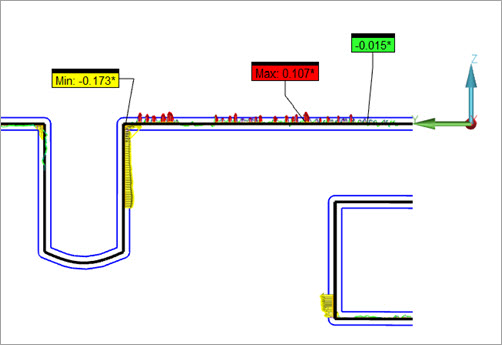
PC-DMIS calcola i punti massimi e minimi ogni volta che si esegue la routine di misurazione.
Comandi CAD: selezionare la casella di opzione Seleziona per selezionare le superfici CAD nella finestra di visualizzazione grafica. Quando si fa clic su Crea PC-DMIS filtra tutte le sezioni trasversali che non attraversano le superfici selezionate.
Ad esempio, se è stata selezionata la superficie A dopo aver definito i punti iniziale e finale, PC-DMIS genererà solo le sezioni trasversali B e C:
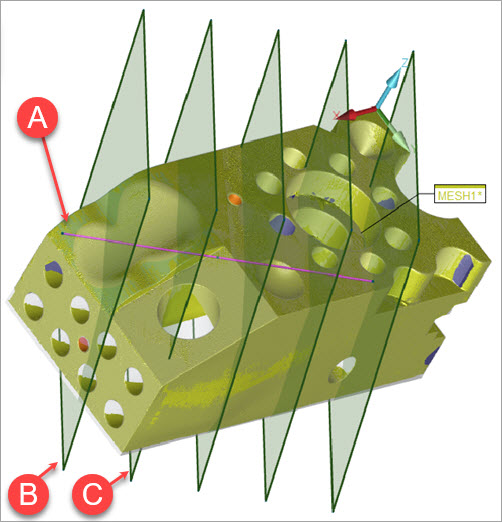
Esempio di superficie selezionata (A) che limita le sezioni trasversali a (B) e (C) soltanto
Le superfici selezionate non hanno influenza sulla visualizzazione che si ottiene quando si fa clic sul pulsante Visualizza.
Quando i piani di taglio sono visibili nella finestra di visualizzazione grafica, è possibile manipolarli modificandoli come segue.
Per ridimensionare l'altezza e la larghezza dei piani di taglio, trascinare in una nuova posizione la maniglia sul bordo del piano.
Per far ruotare l'insieme dei piani intorno al loro asse, trascinare in una nuova posizione la maniglia sullo spigolo di un piano.
Per ridefinire i valori INIZIALE o FINALE della linea viola, trascinare in una nuova posizione la prima o l'ultima maniglia blu sulla linea di lunghezza viola. Mentre la direzione cambia, vengono aggiornati i valori nella finestra di dialogo e il numero dei piani nella finestra di visualizzazione grafica. Nel caso della modalità Asse, la direzione dei piani non cambia.
Per spostare la serie di piani, selezionare e trascinare la maniglia blu centrale della linea di lunghezza viola.
Quando si crea o modifica una sezione trasversale, i piani di taglio appaiono in una vista trasparente come mostrato sopra.
Fare clic su Crea per:
Inserisce nella finestra di modifica un comando NUV/OPER, SEZIONE TRASVERSALE per ogni piano.
Per esempio:
SEZMESH3=MESH/OPER,Sezione trasversale,TOLLERANZA=0.05,LARGHEZZA=117.715,ALTEZZA=227.086,
PUNTO INIZ = -6.439,60.097,6.276,NORMALE = 0.9684394,-0.2221293,-0.1130655,DIM=76
REF,MESH1,,
Le poligonali nere rappresentano le poligonali nominali del CAD, quelle gialle le poligonali misurate.
Inserire un'etichetta per ogni piano nella finestra di visualizzazione grafica come mostrato nelle figura seguente.
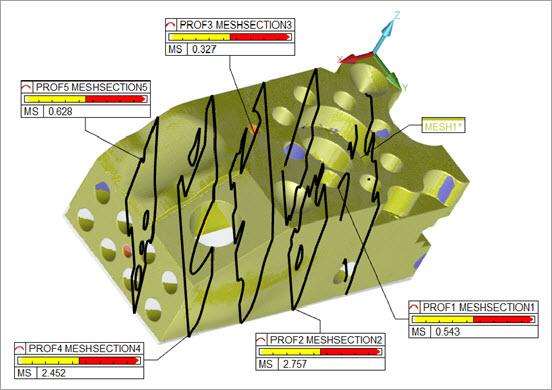
Sezioni trasversali finite che mostrano cinque piani
Definizione della sezione trasversale mediante immissione dei valori
Usare la finestra di dialogo Operatore Mesh per immettere questi valori:
PUNTO INIZIALE: questo valore specifica il punto iniziale della sezione trasversale mediante le caselle Punto iniziale X, Y e Z.
NORMALE: questo valore specifica il vettore della sezione trasversale mediante le caselle Direzione I, J e K.
LARGHEZZA: questo valore specifica nella casella Larghezza il valore della larghezza della sezione trasversale.
ALTEZZA: questo valore specifica nella casella Altezza il valore dell'altezza della sezione trasversale.
TOLLERANZA: questo valore specifica nella casella Distanza il valore usato da PC-DMIS per determinare la distanza massima dal piano a cui si deve trovare un punto perché PC-DMIS lo consideri parte della sezione trasversale.
INCREMENTO: questo valore specifica nella casella Passo il valore tra i piani di taglio.
LUNGHEZZA: questo valore specifica nella casella Lunghezza il valore tra il primo e l'ultimo piano di taglio.
TOLLERANZA SMUSSATURA: questo valore specifica nella casella Toll. smussatura il valore della tolleranza per rifinire i punti associati alla sezione trasversale generata.
Definizione della sezione trasversale mediante la finestra di visualizzazione grafica
Per definire alcuni dei parametri della sezione trasversale, fare clic sul modello CAD nella finestra di visualizzazione grafica per selezionare il punto di inizio. Verrà visualizzata una linea rosa. Fare clic su un secondo punto nel modello CAD per determinare il vettoreDirezione e il parametro Lunghezza.
Creazione di una dimensione Profilo nella finestra di visualizzazione grafica
Quando si fa doppio clic sull'etichetta di una sezione trasversale, PC-DMIS crea una nuova dimensione Profilo che valuta la sezione trasversale selezionata.
Esportazione delle sezioni trasversali di una mesh nel formato IGES
Una volta create le sezioni trasversali di una mesh, si può esportarle nel formato IGES nella finestra di dialogo Operatore Mesh.
Per i dettagli sull'operatore ESPORTA Mesh, vedere "Operatore ESPORTA Mesh" in questa documentazione.
Vedere anche:
Vista in 2D delle sezioni trasversali
Creazione di una sezione trasversale lungo una curva
Creazione di una sezione trasversale tra 2 punti
Mostra e nascondi le poligonali delle sezioni trasversali
Misurazione delle distanze nelle sezioni trasversali
Visualizzazione delle etichette delle sezioni trasversali nei rapporti