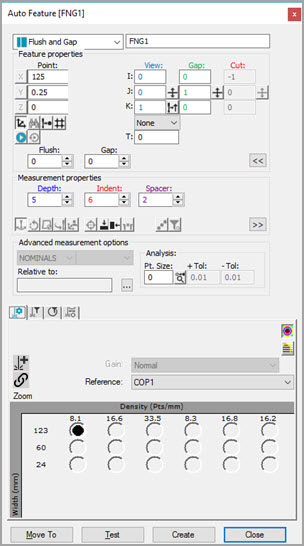
Finestra di dialogo Elemento automatico - Discontinuità e dislivello
L'elemento Discontinuità e dislivello misura la differenza di altezza tra due lamiere metalliche accostate (il dislivello) e la distanza tra le due (la discontinuità).
Per misurare discontinuità e dislivello usando un sensore laser, accedere alla finestra di dialogo Elementi automatici e selezionare Discontinuità e dislivello. La finestra di dialogo espande automaticamente il riquadro opzioni di lamiera estese. In questo riquadro ci sono le caselle delle posizioni XYZ e dei vettori IJK relative ai punti sul lato principale e della misura. Procedere in uno dei due modi seguenti.
Con dati CAD
Carica un modello CAD
Fare clic sul lato principale
Fare clic sul lato della misura
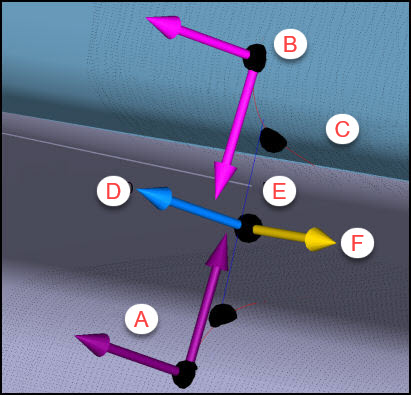
A - Lato principale
B - Misura
C - Curve CAD memorizzate
D - Vettore della vista
E - Linea della quota
F - Vettore di taglio
Questi punti devono essere su superfici di riferimento "piatte", su cui PC-DMIS imposterà i piani usati per calcolare sul dislivello, e non sulle curve.
PC-DMIS esegue in background i seguenti calcoli:
il software memorizza il dislivello teorico;
il software memorizza le curve dal modello CAD;
il software memorizza le coordinate dei punti e i vettori sul lato principale e su quello della misura della discontinuità;
il software applica il valore definito per la quota, e dopo aver forato le curve, calcola la discontinuità teorica alla quota specificata;
il software calcola anche il vettore di taglio (lungo la sbarra) e la direzione della discontinuità (trasversalmente alla sbarra).
Impostare i valori del Rientro e del Distanziatore in modo che possano includere solo i punti sulle superfici piatte e non quelli sulla parte curva.
Impostare gli altri parametri come necessario. Vedere "Parametri specifici di un elemento Discontinuità e dislivello".
Immettere le informazioni necessarie nelle schede della casella degli strumenti del tastatore. Per immettere le informazioni, scorrere tra le schede delle proprietà Scansione laser, Filtraggio laser e Taglio laser.
Se si desidera, fare clic sul pulsante Test per verificare l'elemento.
AVVERTENZA: facendo questo si mette in movimento la macchina. Per evitare infortuni, allontanarsi dalla macchina. Per evitare danni all'hardware far funzionare la macchina a una velocità minore.
Fare clic sul pulsante Crea e infine su Chiudi.
Capacità di selezione CAD di un elemento Discontinuità e dislivello
La possibilità di rifare clic sul primo punto di una superficie selezionata del CAD è spesso un requisito essenziale quando si definisce o ridefinisce una routine di misurazione.
Diversamente dal punto sul lato principale e dal vettore di bordo, PC-DMIS visualizza il primo punto su cui si fa clic nella finestra di visuaizzazione grafica come un cerchio nero centrato nel punto acquisito. Il software evidenzia anche la superficie selezionata.
Talvolta il punto sul lato principale si trova in una posizione errata sul bordo della superficie, e il software chiede di fare ancora clic sul punto. Ecco due modi per farlo.
Se il punto sul lato principale desiderato si trova sul bordo della superficie evidenziata, basterà rifare clic su un punto della superficie molto vicino al bordo.
Se il punto sul lato principale desiderato non giace sulla superficie evidenziata, si può clic sul cerchio tracciato per ripristinare l'interfaccia. PC-DMIS sarà quindi pronto a riacquisire il primo punto. Per facilitare la selezione della nuova superficie, PC-DMIS lascia evidenziata quella precedente. Vedere gli esempi nelle immagini seguenti.
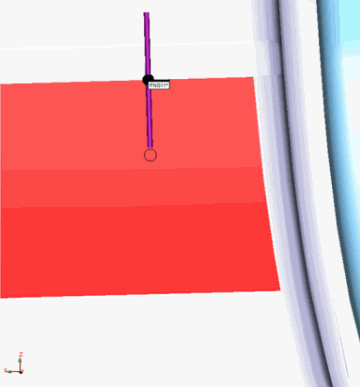
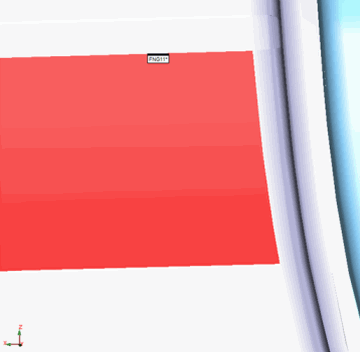
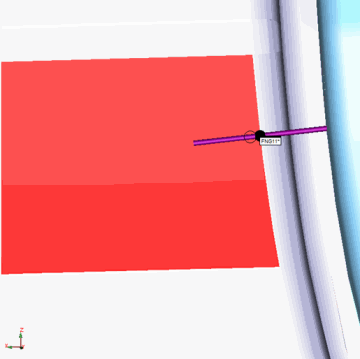
Esempio di capacità di selezione sul CAD di un elemento automatico Discontinuità e dislivello
Senza dati CAD
Usare la scheda Laser della finestra di visualizzazione grafica per spostare la macchina sulla posizione della discontinuità.
Fare clic sul pulsante Leggi punto da posizione.
Immettere manualmente tutti i valori teorici di XYZ e IJK. Questi comprendo il punto di discontinuità e dislivello, il vettore della vista, la direzione della discontinuità, il punto sul lato principale, il punto sul lato della misura, il vettore del lato principale e il vettore del lato della misura.
Si noti che quando si modificano alcuni parametri, e non si hanno dati CAD, PC-DMIS regola automaticamente i valori di alcuni parametri. Per informazioni, vedere "Valori di discontinuità e dislivello regolati automaticamente".
Impostare i valori del Rientro e del Distanziatore in modo che possano includere solo i punti sulle superfici piatte e non quelli sulla parte curva.
Impostare gli altri parametri come necessario. Per informazioni, vedere "Parametri specifici di un elemento Discontinuità e dislivello".
Immettere le informazioni necessarie nelle schede della casella degli strumenti del tastatore. Per immettere le informazioni, scorrere tra le schede delle proprietà Scansione laser, Filtraggio laser e Taglio laser.
Se si desidera, fare clic sul pulsante Test per verificare l'elemento.
AVVERTENZA: facendo questo si mette in movimento la macchina. Per evitare infortuni, allontanarsi dalla macchina. Per evitare danni all'hardware far funzionare la macchina a una velocità minore.
Fare clic sul pulsante Crea e infine su Chiudi.
Vedere anche:
Parametri specifici di un elemento con discontinuità e dislivello
Testo di un elemento con discontinuità e dislivello nella modalità Comando
Analisi grafica discontinuità e dislivello
Valori di discontinuità e dislivello regolati automaticamente
Elementi Discontinuità e dislivello intorno a un contorno definito