
Pulsante Punto massimo automatico
Usare l'opzione Punto massimo automatico per cercare sul pezzo in una zona di ricerca definita dall'utente il punto più alto nel piano di lavoro. In questo modo si eseguirà il campionamento della zona alla ricerca del punto massimo. Non sarà eseguita alcuna ricerca dei punti esistenti nella routine di misurazione.
Quando si esegue un elemento Punto massimo, PC-DMIS cerca e restituisce il punto massimo all'interno della zona di ricerca. Il risultato della ricerca è un singolo punto definito dalle relative coordinate X, Y e Z e dal vettore di approccio.
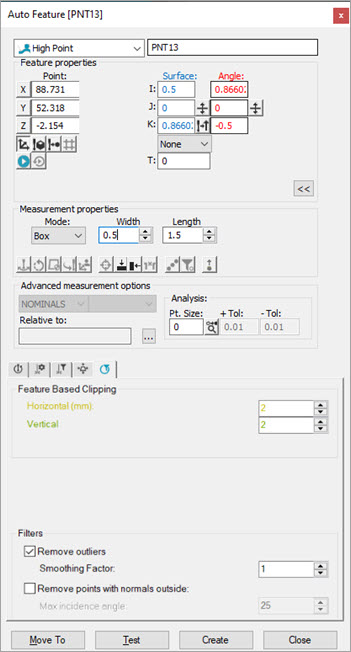
Finestra di dialogo Elemento automatico - Punto massimo
Per misurare un punto massimo laser con un sensore laser, procedere come segue.
Aprire la finestra di dialogo Elemento automatico (Inserisci | Elemento | Auto | Punto) e fare clic su Punto massimo. È possibile accedervi anche dalle barre dgli strumenti Elementi automatici o QuickMeasure (Visualizza | Barre degli strumenti).
Eseguire una delle seguenti operazioni:
Fare clic sul CAD nella finestra di visualizzazione grafica in modo da definire posizione e vettore del punto. Immettere manualmente le informazioni mancanti.
Nella finestra di visualizzazione grafica, usare la scheda Laser per spostare la macchina sulla posizione del punto. Quindi, nel riquadro Proprietà elemento, fare clic sul pulsante Leggi punto da posizione ( ). Immettere manualmente le informazioni mancanti.
Immettere manualmente i valori teorici di X, Y, Z, I, J, K e così via.
Nel riquadro Proprietà della misura selezionare Casella o Circolare nell'elenco Modalità. Per dettagli su questo riquadro vedere la sezione "Riquadro proprietà della misura" della documentazione della versione base di PC-DMIS.
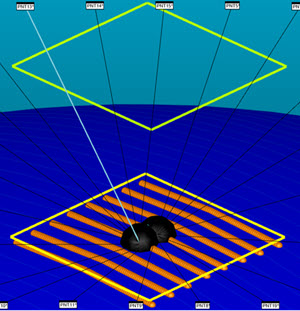
Se si seleziona Casella nell'elenco Modalità, PC-DMIS definisce una regione di ricerca rettangolare dove determinare il punto massimo. Per definire la regione è possibile usare le caselle Larghezza e Lunghezza.
Se si seleziona Circolare nell'elenco Modalità, PC-DMIS definisce una regione di ricerca circolare dove determinare il punto massimo.
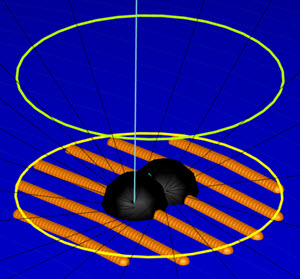
Fare clic sul pulsante Mostra punti segregati ( ) nella scheda Proprietà della scansione laser della casella degli strumenti del tastatore per vedere i punti segregati all'interno della regione di ricerca come mostrato nelle due immagini precedenti.
Nell'elenco Riferimento selezionare la nuvola di punti o la mesh da cui estrarre il punto massimo, o selezionare Disabilita per una misurazione diretta.
Scorrere tra le schede Proprietà della scansione laser, Proprietà del filtraggio laser e Proprietà della regione di taglio laser della casella degli strumenti del tastatore e immettere tutte le informazioni necessarie.
Si può fare clic sul pulsante Test per verificare l'elemento prima di crearlo.
AVVERTENZA: facendo questo si mette in movimento la macchina. Per evitare infortuni, allontanarsi dalla macchina. Per evitare danni all'hardware far funzionare la macchina a una velocità minore.
Fare clic su Crea, quindi su Chiudi.
Vedere anche: