Fare clic sul pulsante Operatore Mesh ( ) nella barra degli strumenti Mesh (Visualizza | Barre degli strumenti | Mesh) per aprire la finestra di dialogo Operatore Mesh.
Esportazione dei dati di una mesh
Per esportare i dati della mesh con l'operatore ESPORTA Mesh, procedere come segue.
Fare clic sul pulsante Operatore Mesh () nella barra degli strumenti Mesh (Visualizza | Barre degli strumenti | Mesh) per aprire la finestra di dialogo Operatore Mesh.
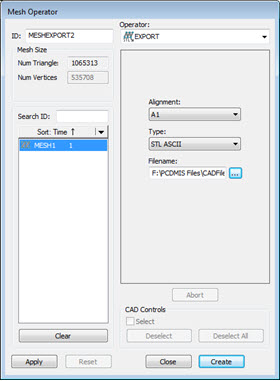
Finestra di dialogo Operatore Mesh - Operatore Esporta
Selezionare l'operatore ESPORTA nell'elenco Operatore.
Selezionare la mesh nella casella Elenco elementi.
Selezionare le opzioni da usare. L'operatore ESPORTA mesh usa le seguenti opzioni.
Allineamento: questa opzione indica il tipo di allineamento da includere nell'esportazione dei dati.
Tipo: questo elenco fornisce le opzioni per determinare il tipo di file usato dall'operatore ESPORTA. I tipi di file per l'esportazione dei dati di una mesh da parte dell'operatore ESPORTA sono STL ASCII e STL Binario.
Se nella mesh sono definite sezioni trasversali l'elenco contiene l'ulteriore opzione IGES. Per eseguire questa operazione, si può anche fare clic sul pulsante Esporta sezione trasversale mesh in IGES nella barra degli strumenti Mesh (Visualizza | Barre degli strumenti | Mesh). Per i dettagli sull'operatore Sezione trasversale mesh, vedere "Operatore SEZIONE TRASVERSALE Mesh" in questa documentazione.
Nome file: indica il nome del file di esportazione. Immettere il percorso e il nome del file o usare il pulsante Sfoglia per navigare fino ad esso.
Fare clic su Crea e PC-DMIS inserirà il comando ESPORTA nella finestra di modifica. Il comando è MESH/OPER,ESPORTA. I dati della mesh saranno esportati nella posizione del file definito nella casella Nome file.
Per esempio:
ESPORTAMESH1=MESH/OPER,ESPORTA,FORMATO=STL ASCII,NOMEFILE=F:\PCDMIS FILE\STL\TEST1_STL.STL,
REF,MESH1,,
Esportazione dei dati delle sezioni trasversali di una mesh nel formato IGES
Per esportare i dati delle sezioni trasversali di una mesh nel formato IGES, procedere come segue.
Fare clic sul pulsante Operatore Mesh nella barra degli strumenti Mesh (Visualizza | Barre degli strumenti | Mesh) o selezionarlo dal menu (Inserisci | Mesh | Operatore) per aprire la finestra di dialogo Operatore Mesh.
Selezionare l'operatore Esportazione mesh nell'elenco Operatore.
Nell'elenco Tipo selezionare l'opzione IGES. Il software visualizzerà tutte le sezioni trasversali della mesh nella casella Elenco elementi.
Selezionare nella casella Elenco elementi tutte le sezioni trasversali che si desidera esportare.
Fare clic su Applica e quindi su Crea per completare l'esportazione delle sezioni trasversali della mesh nel formato IGES.
Fare clic su Chiudi per tornare alla schermata principale di PC-DMIS.