
Finestra di dialogo Operatore Nuvola di punti - Operatore Mappa colori dei punti.
L'operazione Mappa colori dei punti calcola le deviazioni dei punti contenuti in un comando NUV rispetto ad un oggetto CAD. Si può usare il metodo 1 per colorare i punti della nuvola, o si può scegliere di rappresentare le deviazioni mediante punti colorati, lancette colorate che mostrano le deviazioni reali, o mediante valori numerici delle deviazioni con il metodo 2. Si dovranno specificare le tolleranze positive e negative e la scala da usare.
Mostra/Nascondi mappe a colori
Ci sono diversi modi di mostrare o nascondere le mappe a colori nella finestra di visualizzazione grafica. Quando sono nascoste, PC-DMIS non mostra le mappe a colori nella finestra di visualizzazione grafica quando si sposta il cursore nella finestra di modifica.
Il pulsante Attiva mappe a colori ha due stati: abilitato e disabilitato. Fare clic sul pulsante Attiva mappe a colori ( ) nella barra degli strumenti Elementi grafici o nel menu (Operazione | Finestra di visualizzazione grafica | Elementi grafici | Attiva mappe a colori) in modo che sia abilitato (
 ). PC-DMIS visualizzerà ora attivamente le mappe a colori nella finestra di visualizzazione grafica.
Per nascondere le mappe a colori nella finestra di visualizzazione grafica, fare clic di nuovo sul pulsante Attiva mappe a colori in modo da disabilitarlo (). Per disabilitare le mappe a colori si può anche selezionare Nessuna nell'elenco Mappe a colori.
Per mostrare le mappe a colori, procedere come segue.
Fare clic sul pulsante Attiva mappe a colori in modo che sia abilitato. Quando si abilita questo pulsante, PC-DMIS mostra le mappe a colori nella finestra di visualizzazione grafica in base alla posizione del cursore nella finestra di modifica.
Selezionare una mappa a colori nell'elenco Mappe a colori.
Quando si applica o si esegue una mappa a colori, PC-DMIS abilita automaticamente il pulsante Attiva mappe a colori.
Quando il cursore si trova nella finestra di modifica sulla mappa a colori di una mesh, di un punto o dello spessore, la mappa a colori attiva appare nella finestra di visualizzazione grafica. PC-DMIS visualizza anche l'ID della mappa a colori nella casella combinata Mappa a colori.
Se il cursore si trova sopra tutte le mappe a colori nella finestra di modifica, PC-DMIS non mostra alcuna mappa nella finestra di visualizzazione grafica e mostra Nessuna nella casella combinata Mappa a colori.
è possibile creare una mappa a colori di una nuvola di punti in due modi diversi.
Metodo 1: deselezionare tutte e tre le caselle di opzione (Punti, Lancette e Testo) nel riquadro Visualizza della finestra di dialogo Operatore Nuvola di punti.
Con tutte le tre caselle di opzione del riquadro Visualizza deselezionate, PC-DMIS proietta i punti sul modello CAD tassellato. Il software calcola le deviazioni e quindi colora la nuvola di conseguenza.

Esempio di mappa a colori dei punti generata secondo il metodo 1 (il modello CAD è nascosto)
Questo metodo permette di creare anche punti di annotazione. Per i dettagli sulle caselle di opzione relative alle annotazioni nella finestra di dialogo Operatore Nuvola di punti, vedere la relativa descrizione nell'argomento "Mappa a colori della superficie" che inizia con la descrizione della casella di opzione "Crea punti di annotazione".
Metodo 2: selezionare una delle tre le caselle di opzione nel riquadro Visualizza della finestra di dialogo Operatore Nuvola di punti.
Quando si seleziona una delle tre caselle di opzione del riquadro Visualizza, PC-DMIS proietta i punti sul modello CAD reale. Il software calcola le deviazioni e quindi colora di conseguenza la nuvola di punti. Il processo richiede più tempo ed è più accurato. Questo poiché il software proietta i punti sul modello CAD reale invece che sul modello CAD tassellato. Tuttavia, poiché questa operazione richiede più tempo, è meglio filtrare prima la nuvola di punti, o limitarla alle superfici del CAD selezionate.
Per applicare l'operazione MAPPA A COLORI DEI PUNTI a una nuvola di punti fare clic sul pulsante Mappa colori punti nuvola di punti ( ) nella barra degli strumenti Nuvola di punti o selezionare la voce del menu Inserisci | Nuvola punti | Mappa a colori dei punti.
Questo è il processo consigliato quando si crea una mappa a colori dei punti usando punti, lancette o testo (metodo 2).
Pulire i dati o selezionare solo quelle superfici per cui si desidera creare una mappa a colori dei punti.
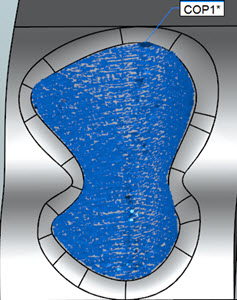
Per filtrare i dati usare l'impostazione del tipo DISTANZA nell'operatore Filtra della nuvola di punti.
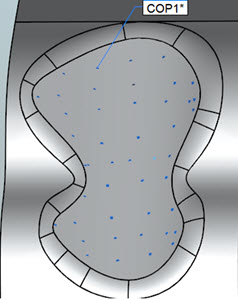
Creare la mappa a colori dei punti.
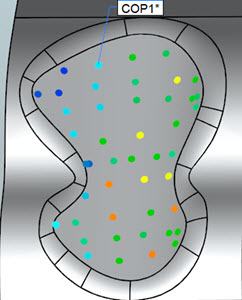
Esempio delle operazioni consigliate da eseguire per applicare una mappa a colori dei punti
L'operatore Mappa a colori dei punti ha le seguenti proprietà:
Tolleranze - Usare questa proprietà per impostare i valori della tolleranza superiore (più) e inferiore (meno):
Più - È il valore della tolleranza superiore
Meno - È il valore della tolleranza inferiore
Casella di opzione Usa la scala dei colori delle dimensioni - Quando si seleziona questa casella di opzione, il software usa la barra dei colori delle dimensioni per definire la barra dei colori della mappa a colori dei punti. Per i dettagli sulla barra dei colori delle dimensioni, vedere "Uso della finestra Colori delle dimensioni (Barra dei colori delle dimensioni) nel capitolo "Uso di altre finestre, editor e strumenti" della documentazione della versione base di PC-DMIS.

Modifica la barra dei colori - Se non si seleziona la casella di opzione Usa la scala dei colori delle dimensioni, il software abilita il pulsante Modifica la scala dei colori. Quando si fa clic su questo pulsante, la funzionalità per modificare dinamicamente colore, scala e soglia delle proprietà della mappa a colori dei punti e della superficie diventa disponibile tramite la finestra di dialogo Editor della scala dei colori. Per i dettagli, vedere l'argomento "Modifica la scala dei colori".
Punti - Questa opzione permette di usare punti colorati.
Dimensioni - Questa opzione definisce le dimensioni dei punti.
Lancette - Questa opzione permette di usare deviazioni scalate (usando il valore nella seguente casella Scala) sotto forma di segmenti colorati normali al CAD.
Scala - Questa opzione definisce il valore di scala usato da PC-DMIS per la rappresentazione delle lancette.
Testo - Questa opzione esprime il valore numerico della deviazione.
Distanza max - Il software include nella mappa a colori solo i punti che rientrano nel valore specificato nella casella Distanza max. Se questo valore è troppo piccolo, potrebbero non essere visualizzate tutte le deviazioni colorate previste. Una buona regola generale consiste nell'impostare questo valore su un valore leggermente maggiore (il 10%, ad esempio) della deviazione massima.
Spessore - Questa opzione permette di aggiungere un valore dello spessore alle deviazioni sulla mappa a colori. È utile quando si desidera aggiungere lo spessore di un materiale a un modello di superficie CAD.
Le seguenti tre caselle di opzione per i punti di annotazione sono disponibili solo se NON si selezionano le caselle di opzione Punti, Lancette e Testo. Inoltre, per creare i punti di annotazione è necessario che il modello CAD sia visibile.
Casella di opzione Crea punti di annotazione - Per i dettagli su questa casella di opzione vedere la descrizione della voce "Crea punti di annotazione" nell'argomento della Guida "Mappa a colori della superficie".
Casella di opzione Crea annotazioni MinMax - Per i dettagli su questa casella di opzione vedere la descrizione della voce "Crea annotazioni MinMax" nell'argomento della Guida "Mappa a colori della superficie".
Casella di opzione Mostra punti di annotazione - Quando si seleziona questa casella di opzione, il software visualizza tutti i punti di annotazione.

Esempio di mappa a colori dei punti con annotazioni.
Fare clic su Crea per inserire un comando NUV/OPER,MAPPA COLORI PUNTI nella finestra di modifica.
Per esempio:
NUVMAPPA COLORI PUNTI1=NUV/OPER,MAPPA COLORI PUNTI,TOLLERANZA SUP=0.0394,TOLLERANZA INF=-0.0394,SPESSORE=0,
MOSTRA PUNTI=SÌ,DIMENSIONE PUNTI=0.0787,MOSTRA BARRE=SÌ,SCALA BARRE=10,MOSTRA ETICHETTE=SÌ,
DIMENSIONE=50023
REF,NUV2,,
Mappe a colori nel rapporto
Per informazioni su come il software mostra le mappe a colori nel rapporto, vedere l'argomento "Mappe a colori e CadReportObject" nel capitolo "Rapporto dei risultati della misurazione" della documentazione delle funzioni base di PC-DMIS.
Vedere anche: