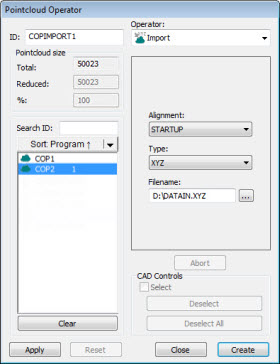
La finestra di dialogo Operatore Nuvola di punti - Operatore Importazione nuvola di punti
L'operazione IMPORTAZIONE nuvola si punti importa i dati da un file esterno in un comando NUV in un formato specificato. La finestra di dialogo per questa operazione è simile a quella dell'operazione ESPORTAZIONE nuvola di punti.
Per applicare l'operazione ESPORTAZIONE nuvola di punti a una nuvola di punti, nella barra degli strumenti Nuvola di punti fare clic su XYZ ( ), PLS (
 ), STL (
 ) o NSD (
 ). Si può anche selezionare la voce del menu File | Esporta | Nuvola di punti. Il software apre la finestra di dialogo Importa dati nuvola di punti.
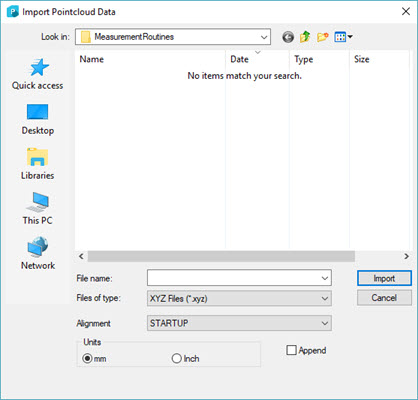
La finestra di dialogo Importa dati della nuvola di punti
Navigare fino al file dei dati della nuvola di punti e fare clic su Importa.
Nella finestra di modifica selezionare la nuvola di punti a cui si desidera aggiungere i nuovi dati.
Fare clic sull'opzione Importa nel menu o nella barra degli strumento come sopra descritto.
Se si desidera aggiungere i dati della nuova nuvola a quelli della nuvola esistente selezionare la casella di opzione Aggiungi nella finestra di dialogo Importa dati della nuvola di punti.
Fare clic su Importa.
L'operatore IMPORTAZIONE nuvola di punti usa le seguenti opzioni.
Allineamento - Questa opzione definisce il tipo di allineamento da usare per l'importazione.
Tipo - Questa opzione definisce il tipo di formato in cui importare i dati. PC-DMIS upporta i tipi di file XYZ, PSL (Polyworks), STL e NSD (3DReshaper ).
Nome file - Questa opzione definisce il nome del file da importare.
Unità - Questa opzione permette di selezionare le unità di misura dei dati della nuvola importata.
Aggiungi - Selezionare questa casella di opzione se si desidera aggiungere i dati della nuvola importata a quelli della nuvola esistente. Se non si seleziona questa opzione, PC-DMIS svuota dei dati la prima nuvola che trova dopo la posizione in cui si trova il cursore nella finestra di modifica, e li sostituisce con i dati della nuvola importata.
Fare clic su Crea per inserire un comando NUV/OPER,IMPORTA nella finestra di modifica.
Per esempio:
IMPORTaNUV1=NUV/OPER,IMPORTA,FORMATO=XYZ, NOMEFILE=D:/DATIIN.XYZ,DIMENSIONE=0
REF,NUV1,