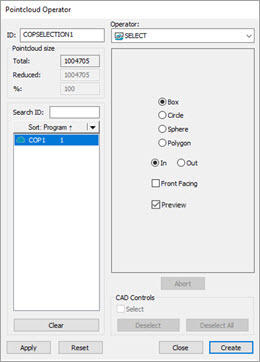
Finestra di dialogo Operatore Nuvola di punti - Operatore Seleziona
Per applicare l'operazione SELEZIONA a una nuvola di punti fare clic sul pulsante Seleziona nuvola punti ( ) nella barra degli strumenti Nuvola di punti o selezionare la voce del menu Operazione | Nuvola di punti | Seleziona. Per impostazione predefinita, il software usa l'opzione Poligono quando si fa clic sul pulsante Seleziona nuvola di punti
L'operazione SELEZIONA seleziona un sotto insieme di dati contenuti in un comando NUV.
Quando si seleziona l'opzione Int. PC-DMIS include solo il sottoinsieme dei dati della nuvola di punti che sono strettamente all'interno del poligono di selezione.
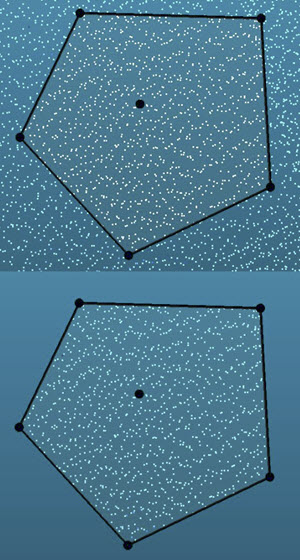
Selezione di nuvola di punti che mostra i dati usando l'opzione Int.:
Immagine in alto - Selezione iniziale
Immagine in basso - Risultato dopo aver fatto clic sul pulsante Applica
Quando si seleziona l'opzione Est. PC-DMIS include solo il sottoinsieme dei dati della nuvola di punti che sono strettamente all'esterno del poligono di selezione.
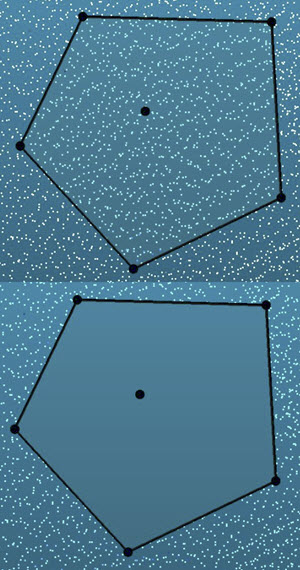
Selezione nuvola di punti che mostra i dati usando l'opzione Est.:
Immagine in alto - Selezione iniziale
Immagine in basso - Risultato dopo aver fatto clic sul pulsante Applica
Per selezionare una regione di punti:
Nell'elenco degli ID dei comandi, selezionare l'ID della nuvola di punti a cui si desidera applicare la selezione.
Nella finestra di dialogo Operatore Nuvola di punti scegliere un metodo di selezione:
Usare Ctrl + clic con il pulsante sinistro del mouse quando si seleziona. Questo aggancia il centro della selezione alla nuvola di punti.
Inoltre, può essere utile disattivare l'opzione Mostra la finestra di visualizzazione grafica come solido della barra degli strumenti Vista grafica (Visualizza | Barre degli strumenti | Vista grafica) in modo da poter vedere la nuvola di punti.
Nella finestra di visualizzazione grafica fare clic e trascinare per selezionare una parte della nuvola di punti. Il tipo di area selezionata dipende dal metodo di selezione di cui al punto 2.
È possibile cambiare il contorno, la posizione e la quota della selezione nel modo seguente.
Per cambiare il contorno di un riquadro, un cerchio o una sfera fare clic su un bordo e trascinarlo nella nuova posizione. Per un poligono, trascinare un vertice.
Per ruotare la selezione di un riquadro, trascinare il vertice di uno spigolo nella nuova posizione.
Per spostare la posizione di una selezione, fare clic sul punto di controllo centrale e trascinarlo nella nuova posizione.
Per impostazione predefinita, le selezioni di riquadri, cerchi e poligoni sono in 3D e si estendono in tutta la nuvola di punti, perpendicolari alla vista della selezione. È possibile fare clic e trascinare uno dei punti centrali della quota per cambiare la quota della selezione.
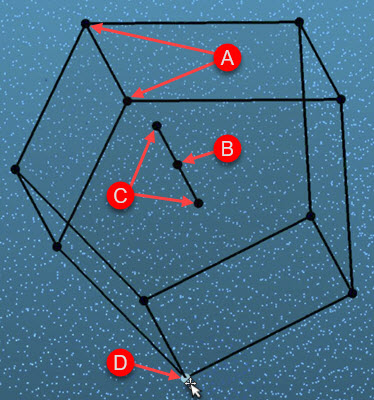
Regione poligonale che mostra:
Punti di bordo della regione
Punto di controllo del centro della regione
Punti della quota del centro della regione
Tenere il puntatore del mouse su un vertice della regione poligonale selezionata (o su un bordo in caso di selezione di caselle, cerchi o sfere) finché non viene evidenziato, quindi fare clic e trascinarlo per cambiare il contorno della selezione
Se si desidera mantenere i punti che si trovano all'interno della selezione, fare clic su Int. nella finestra di dialogo Operatore Nuvola di punti. Se si desidera mantenere i punti che si trovano fuori dalla selezione, selezionare Est..
Se si desidera mantenere solo i punti che sono sulla faccia anteriore della vista della selezione fare clic sulla casella di opzione Faccia anteriore. Per i dettagli, vedere "Selezione nuvola di punti - Faccia anteriore".
Il software seleziona la casella di opzione Anteprima per impostazione predefinita. Questo permette di vedere la nuvola di punti quando si seleziona una regione. Potrebbe essere il caso di deselezionare la casella di opzione così che i dati selezionati della nuvola di punti non vengano evidenziati. Questo può essere utile se si ha un oggetto Nuvola di punti molto grande e mostrare i dati selezionati nella nuvola rallenta le prestazioni.
Dopo aver fatto clic nella finestra di visualizzazione grafica sui punti necessari, fare clic sul pulsante Applica per eseguire la selezione. PC-DMIS visualizza nella finestra di visualizzazione grafica i punti dentro o fuori il dominio selezionato.
Al termine dell'operazione, fare clic su Crea. PC-DMIS inserisce un comando COP/OPER,SELECT nella finestra di modifica.
Se invece si desidera selezionare i dati a complemento, si può usare l'operatore BOOLEANO. Per informazioni sull'opzione Completa entro l'operatore BOOLEANO, vedere l'argomento "BOOLEANO".
Fare clic su Crea per inserire un comando NUV/OPER,SELEZIONA nella finestra di modifica.
PC-DMIS crea il comando di selezione della nuvola di punti nel sistema di coordinate del CAD. Gli esempi seguenti descrivono i valori per ogni metodo di selezione.
Il valore 0 (zero) della quota indica una quota infinita attraverso l'intera nuvola di punti nella vista della selezione.
 Esempio di selezione di un riquadro da una nuvola
Esempio di selezione di un cerchio da una nuvola
Vedere anche:
