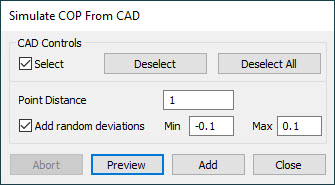
Si può usare la finestra di dialogo Simula una nuvola di punti da un CAD per creare una nuvola di punti teorica sul modello CAD selezionando semplicemente delle superfici. Occorre aver un modello CAD importato nella routine di misurazione.
Finestra di dialogo Simula una nuvola di punti da un CAD
Procedere come segue.
Fare clic sul pulsante Simula una nuvola di punti da un CAD nella barra degli strumenti Nuvola di punti (Visualizza | Barre degli strumenti | Nuvola di punti).
Fare clic sulla casella Seleziona nel riquadro Controlli CAD della finestra di dialogo. Questo permette di selezionare le superfici da cui generare la nuvola di punti teorica.
Immettere il valore della distanza tra i punti. Questo valore definisce la distanza minima tra i punti adiacenti. PC-DMIS usa questo valore per creare la nuvola di punti.
Per rendere la nuvola di punti più realistica si possono aggiungere errori per deviazioni casuali. A questo scopo, selezionare la casella di opzione Aggiungi deviazioni casuali e immettere i valori Min eMax delle deviazioni.
Fare clic su Anteprima per una vista iniziale della nuvola di punti teorica. Fare clic su Aggiungi per creare la nuvola di punti teorica o su Chiudi per chiudere la finestra di dialogo senza creare la nuvola di punti.