 nella barra degli strumenti Nuvola di punti (Visualizza | Barre degli strumenti | Nuvola di punti). Il pulsante ha due stati: Esegui e Stop (predefinito)
È possibile simulare la scansione di una nuvola di punti importata usando il pulsante Simula scansione nella barra degli strumenti Nuvola di punti (Visualizza | Barre degli strumenti | Nuvola di punti). Il pulsante ha due stati: Esegui e Stop (predefinito)
La simulazione importa le passate della scansione nell'ordine originale di esecuzione. Per simulare le scansioni è possibile importare file XYZ e PSL.
Questo rende possibile:
vedere come la nuvola di unti è stata originariamente scansionata;
vedere il risultato del filtraggio in tempo reale poiché durante l'importazione della simulazione il software applica ai dati della nuvola di punti importata le impostazioni attive nella finestra di dialogo Impostazioni della raccolta dei dati laser. Per i dettagli sulla finestra di dialogo Impostazioni della raccolta dei dati laser vedere l'argomento "Impostazioni della raccolta dei dati laser" in questa documentazione.
Per simulate una scansione, procedere come segue.
Fare clic sul pulsante Simula scansione per aprire la finestra di dialogo Simula.
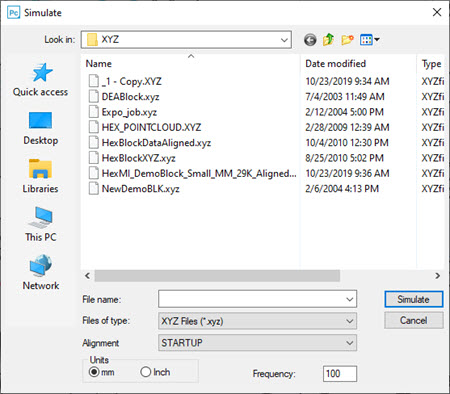
Usare la finestra di dialogo Simula per navigare fino alla nuvola di punti che si desidera importare. Usare l'elenco Tipo di file per filtrare il tipo di file da visualizzare.
Il file della nuvola di punti deve contenere le informazioni sulle strisce.
Se il file selezionato non contiene informazioni sulle strisce, non appena si fa clic sul pulsante Simula PC-DMIS visualizza un messaggio di errore in cui dice che non può simulare il file poiché in questo mancano le informazioni sulle strisce. Quindi, interrompe il processo di importazione.
Se il file contiene le informazioni sulle strisce, l'importazione continua. PC-DMIS importa i dati della nuvola di punti nel primo operatore Nuvola di punti che trova sotto la posizione del cursore nella finestra di modifica.
Se questo operatore Nuvola di punti contiene dati, i nuovi dati vengono aggiunti a quelli esistenti.
Se l'operatore Nuvola di punti non esiste, PC-DMIS ne crea uno nuovo.
Per impostare la velocità della simulazione durante il processo di importazione, immettere un valore nella casella Frequenza della finestra di dialogo Simula. Il valore predefinito è 100 e l'intervallo dei valori della velocità va da 1 (velocità minima) a 500 (velocità massima) inclusi.
Fare clic sul pulsante Simula nuvola di punti. PC-DMIS simula la scansione mentre importa i dati della nuvola di punti e il pulsante diventa Simula nuvola di punti - Stop  . Fare di nuovo clic sul pulsante per fermare la simulazione e riportare il pulsante allo stato originale.