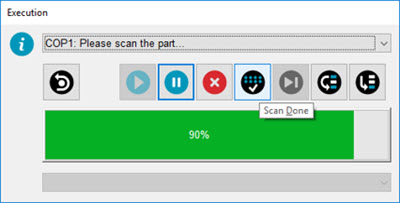
In PC-DMIS, agganciarsi allo scanner laser (è impostato automaticamente come tastatore attivo nella finestra di modifica). Quando PC-DMIS mostra la finestra di scansione, la scansione può iniziare.
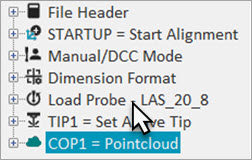
Immettere le impostazioni dello scanner laser nel pannello di controllo dello scanner. Se si usa uno scanner LAS, si può anche fare doppio clic sul pulsante dello scanner LAS per avanzare al profilo della prossima scansione RDS.
Operazioni facoltative
Selezionare il pulsante Parametri di raccolta dati nuvola di punti
 nelle barre degli strumenti Nuvola di punti o QuickCloud (Visualizza | Barre degli strumenti).
Nel riquadro Piano di esclusione, fare clic sul pulsante Misura.
Eseguire la scansione della superficie della tavola e al termine selelzionare il pulsante appropriato.
Nel campo Scostamento del piano di esclusione, immettere il valore dello scostamento (per esempio 1 per 1 mm) e qundi fare clic sulla casella di opzione per abilitarlo.
Fare clic su OK per chiudere la finestra di dialogo Parametri di raccolta dati nuvola di punti.
PC-DMIS supporta diversi tipi di sensori tra cui i sensori AS1 e AS1-XL.
Il sensore AS1-XL è in grado di eseguire misure con una distanza di standoff molto maggiore di quella di altri sensori laser e pertanto richiede un insieme differente di parametri di scansione.
Quando rileva automaticamente che il sensore AS1-XL è il sensore attivo, PC-DMIS modifica automaticamente il profilo di scansione con le impostazioni appropriate dei parametri richieste dal sensore. Il nome del profilo rimane lo stesso, ma alcune delle modifiche dei parametri delle impostazioni del profilo saranno visibili nella finestra di dialogo Impostazioni raccolta dei dati laser. Altri cambiamenti avvengono in background e non sono esposti.
Se si passa da un sensore AS1-XL a un sensore laser differente, PC-DMIS rileva automaticamente il cambiamento e aggiorna di nuovo il profilo di scansione con i parametri applicabili.
Per i dettagli sulle impostazioni del profilo del sensore, vedere la sezione "Impostazioni della raccolta dei dati laser" nella documentazione di PC-DMIS Laser.
Per i dettagli sulla barre degli strumenti di Portable, vedere "Uso delle barre degli strumenti di Portable".
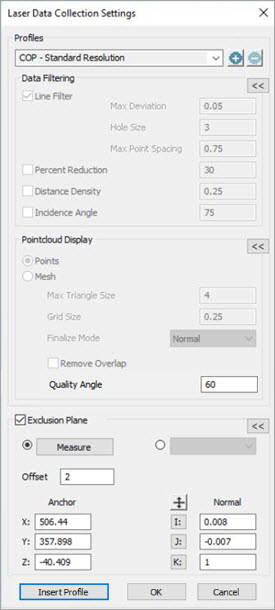
Per i dettagli sulla finestra di dialogo Impostazioni della raccolta dei dati laser, vedere "Impostazioni della raccolta dei dati laser" nella documentazione di PC-DMIS Laser.
Premere e tenere premuto il pulsante appropriato dello scanner ed eseguire la scansione del pezzo.
Se esiste un elemento Nuvola di punti, i dati sono aggiunti a quelli della nuvola.
Se non esiste nessun elemento Nuvola di punti, ne viene creato uno (COP1) e viene popolato con i dati della nuvola.
Se il fascio di scansione si interrompe accidentalmente (per esempio, quando si cambiano le facce), lo si può riagganciare allo scanner e continuare la scansione.
Terminata la scansione, è possibile agganciarsi a un altro tastatore (per esempio un riflettore o un T-probe) per ricollegarsi al tracker. Quando ci si scollega dallo scanner c'è un ritardo di 10 secondi.
In qualsiasi momento è possibile aggiungere dati alla nuvola di punti agganciandosi allo scanner e avviando una scansione.
 per eseguire di nuovo la routine di misurazione.