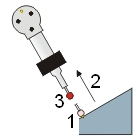
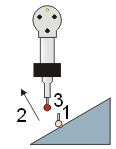
Con un dispositivo con braccio portatile, per misurare un punto sopra una superficie usando un "punto forzato" per la compensazione del tastatore procedere come segue.
Collocare il tastatore sulla superficie in corrispondenza del punto (1). Il vettore dello stelo del tastatore non ha importanza quando si esegue un "punto forzato".
Entrambi gli esempi vanno bene per i punti forzati
Premere e tenere premuto il pulsante di acquisizione del punto quanto basta per ottenere un punto forzato ma non tanto a lungo che PC-DMIS inizi a eseguire la scansione del pezzo. Per modificare l'intervallo di tempo che permette di distinguere tra un "punto forzato" e un "inizio di scansione", è possibile modificare il valore della voce DelayToStartSendingScanPointsToManualHit dell'Editor delle impostazioni di PC-DMIS. Vedere "Informazioni sull'Editor delle impostazioni: Introduzione"
Spostare la punta nella direzione del vettore (2) lontano dalla posizione del punto. Occorrerà spostarla di una distanza almeno uguale a quella definita lungo il vettore (3). Per definire la distanza minima di cui bisogna spostare il tastatore dal punto di contatto perché un punto forzato sia registrato, modificare la voce VectorToIMM nell'Editor delle impostazioni di PC-DMIS. Vedere "Informazioni sull'Editor delle impostazioni - Introduzione".
Rilasciare il pulsante, e il computer emetterà un tono acustico più basso. Si noti che il software inserisce il punto misurato nella finestra di modifica.
Con il punto evidenziato, premere il tasto funzione F9 per aprire la finestra di dialogo Punto misurato. Verificare che il vettore segua la direzione di RITRAZIONE e non quella dello stelo del tastatore.
Nel caso degli elementi automatici, il vettore dell'ultimo punto determina la direzione della compensazione. Nel caso degli elementi misurati, il vettore del primo punto determina la direzione della compensazione.
Interfacce supportate
Le seguenti interfacce supportano i punti forzati:
SMXLaser (tracker Faro)