Fare clic su Start e selezionare Pannello di controllo per aprire il pannello di controllo.
Fare doppio clic sull'icona Connessioni di rete per visualizzare le connessioni di rete correnti.
Nell'elenco LAN o Internet ad alta velocità, fare doppio clic sul nome della NIC collegata alla scatola del controller del sensore Perceptron.
Fare clic su Proprietà nella scheda Generale.
Deselezionare tutte le caselle di opzione tranne Protocollo Internet (TCP/IP) in modo che l'elemento Protocollo Internet (TCP/IP) sia l'unico selezionato.
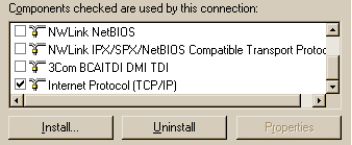
Selezionare il testo (non la casella di opzione) per evidenziare Protocollo Internet.
Selezionare Proprietà.
Nella scheda Generale della finestra di dialogo Proprietà del protocollo Internet (TCP/IP), selezionare l'opzione Usa il seguente indirizzo IP. Immettere i seguenti valori come mostrato nell'immagine:
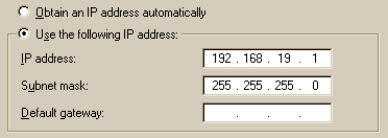
Indirizzo IP: 192.168.19.1
Maschera di sottorete: 255.255.255.0
Fare clic su Avanzate per aprire la finestra di dialogo Impostazioni avanzate TCP/IP.
Nella finestra di dialogo Impostazioni avanzate TCP/IP selezionare la scheda WINS.
Selezionare l'opzione Disabilita NetBIOS su TCP/IP nel riquadro Impostazioni NetBIOS.
Fare clic su OK nella finestra di dialogo Impostazioni avanzate TCP/IP, fare clic su OK nella finestra di dialogo Proprietà protocollo Internet (TCP/IP) e poi fare clic su OK nella finestra di dialogo Proprietà <NIC dedicata>.