Casella strumenti tastatore: scheda Parametri CWS
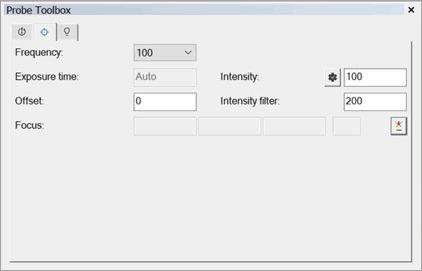
La scheda Parametri CWS nella casella degli strumenti del tastatore (Visualizza | Altre finestre | Casella strumenti del tastatore diventa disponibile una volta configurato opportunamente il sistema:
Il CWS deve essere configurato come il sistema laser attivo. Di solito, questo avviene localmente in fabbrica durante la procedura di avvio o a cura di un tecnico dell'assistenza.
Una volta che il sistema è stato configurato, si dovrà definire un tastatore con le proprietà corrette. Costruire il tastatore mediante la finestra di dialogo Utility tastatore. Si dovrà usare la selezione OPTIV_FIXED e un obiettivo comprendente il CWS. Di solito, questa è definita localmente dalla fabbrica nel file USRPROBE.DAT quando si configura il sistema.
La scheda Parametro CWS può contenere le seguenti informazioni.
Frequenza (frequenza di misura)
La frequenza di misurazione imposta il numero di valori misurati che il sensore di luce bianca registra per unità di tempo. Ad esempio, se la frequenza di misura è di 2000 Hz, verranno eseguite 2000 misure per secondo. L'indicatore di intensità sul display consente di selezionare l'impostazione corretta. Nel caso di superfici con una riflettività molto bassa, può essere necessario ridurre la frequenza di misura. Questo ha l'effetto di illuminare più a lungo la riga dei CCD del sensore rendendo possibile la misurazione anche se l'intensità riflessa è molto bassa.
Se si immette una frequenza che non rientra nel campo delle frequenze valide, PC-DMIS visualizza un messaggio in cui chiede di immettere un valore valido e informa l'utente della frequenza valida più vicina.
Frequenza non valida: 3 Hz
Usare una frequenza valida. La frequenza valida più vicina è 32 Hz.
Se si immette una frequenza che non è valida, ma rientra nel campo delle frequenze valide (per esempio perché non è inclusa nell'elenco delle frequenze valide), PC-DMIS visualizza un messaggio per correggere l'errore. Il messaggio segnala anche le frequenze valide immediatamente inferiore e superiore quella immessa.
Frequenza non valida: 300 Hz
Usare una frequenza valida. Le frequenze valide più vicine sono 100 Hz e 320 Hz.
Il software controlla la frequenza del CWS anche all'esecuzione. Se non si corregge un valore non valido dopo la richiesta del software, PC-DMIS visualizza nella finestra di esecuzione un messaggio con il valore della frequenza non valida.
Frequenza non valida: 300 Hz
PC-DMIS non permette di continuare l'esecuzione della routine di misurazione. A questo punto, la sola cosa da fare è interrompere l'esecuzione e immettere una frequenza valida.
La stessa cosa accade quando si assegna una variabile alla frequenza del CWS. Se la variabile contiene un valore non valido, PC-DMIS genera un messaggio opportuno come descritto sopra.
Quando si preme il tasto funzione F9 con il puntatore su elementi con input variabili o valori numerici, PC-DMIS apre la casella degli strumenti del tastatore. Nell'elenco in questa è possibile selezionare una frequenza supportata. Se il valore è memorizzato in una variabile assegnata alla frequenza del CWS, quando si seleziona nell'elenco un valore valido PC-DMIS aggiorna la variabile con il nuovo valore.
Tempo di esposizione e intensità automatica
Con la voce Intensità, è possibile selezionare la durata relativa degli impulsi del LED e con essa la luminosità effettiva della sorgente luminosa. L'opzione Intensità automatica è utile quando cambia la riflettività della superficie da misurare. Se, ad esempio, si misura una superficie altamente riflettente su cui la frequenza massima di misurazione produce comunque una sovramodulazione, ha senso impostare l'opzione Intensità automatica su No e impostare manualmente il valore dell'opzione Intensità di illuminazione.
Un'altra opzione consiste nel lasciare l'opzione Intensità automatica impostata su Sì e ridurre il tempo di esposizione. Per misurare una superficie scarsamente riflettente con un'alta frequenza di misura, allungare la durata degli impulsi o il tempo di esposizione.
Un livello di riferimento di buio è assolutamente necessario dopo ogni modifica al tempo di esposizione. Vedere la sezione appropriata nel manuale d'uso del sensore di luce bianca.
Scostamento
A seconda della riflettività della superficie e della frequenza di misurazione, i valori ottimali dell'intensità possono trovarsi in diverse aree dell'intervallo del sensore.
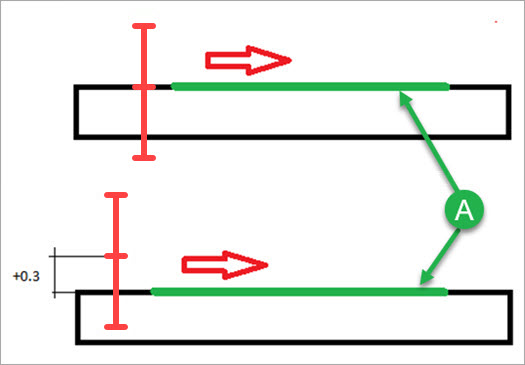
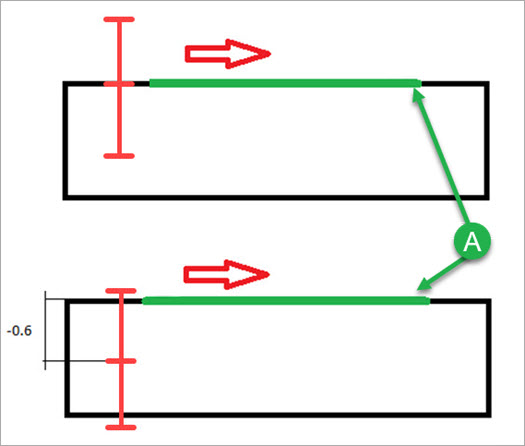
L'impostazione Scostamento sposta la misurazione nella zona di scansione migliore per il sensore. L'input per questo scostamento è un valore positivo o negativo espresso in mm.
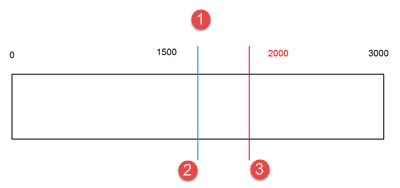
1 - Distanza (intervallo del sensore per un sensore di 3 mm)
2 - Scostamento = 0.000
3 - Scostamento = 0.500
Grafico che mostra gli effetti della modifica del valore dello scostamento
Il supporto allo scostamento per il sensore HP-OW(CWS) richiede la disponibilità della versione 51.03.000 o successiva del firmware del controller in c.c. installato.
Si supponga per esempio di voler eseguire una routine di misurazione per misurare un elemento mediante un sensore HP-OW o CWS. Se il parametro relativo allo scostamento non è uguale a zero e la versione in uso del DC firmware non supporta il parametro dello scostamento del sensore HP-OW, PC-DMIS visualizza il seguente messaggio di errore:
Il parametro laser "Scostamento" non è supportato dal controller della macchina.
 Esempio di scansione lineare prima e dopo l'applicazione dello scostamento
Esempio di scansione dello spessore prima e dopo l'applicazione dello scostamento
Filtro intensità
Questa voce definisce il valore di soglia tra rumore e segnale di misura. I picchi che rientrano sotto questa soglia sono considerati non validi e mostrati sul display come valore "0" della misura.
Non esiste alcuna relazione lineare tra Filtro (Intensità del sensore) e "Intensità". Ad esempio, se si imposta Filtro (Intensità del sensore) su 50, non significa necessariamente che saranno filtrati tutti i valori al di sotto di intensità 50.
Per una frequenza di misura inferiore a 1 kHz, si raccomanda un valore minimo del filtro (intensità del sensore) pari a 40. Ciò evita che valori di misura troppo bassi, appena superiori al rumore, falsino la misurazione. A una frequenza di misura di almeno 1 kHz, un valore minimo di 15 è sufficiente per sfruttare a fondo la dinamica del dispositivo.
Fuoco
Il pulsante Messa a fuoco automatica  legge dal sensore di luce bianca la posizione attuale XYZ e il valore della distanza dal sensore. Questi valori calcolano la posizione del fuoco nonché il valore della qualità del segnale e li visualizzano nelle quattro caselle Fuoco.
Nota sulle modalità di filtraggio
I parametri Velocità e Frequenza definiscono la densità di punti del sensore. Nel caso di scansioni, PC-DMIS esegue quindi un filtraggio secondario come definito dalle impostazioni Nessun filtro e Densità di punti.
La finestra Letture tastatore nel caso di un sensore di luce bianca (HP-OW)
Se il sensore di luce bianca (CWS) è il sensore attivo, la finestra Letture tastatore mostra i valori di X, Y e Z più le grandezze seguenti.
Intensità - Questo valore è una percentuale che appare in un grafico circolare. Un'intensità superiore al 99% indica un errore di misura; per esempio il sensore può essere fuori dall'intervallo di rilevazione. Se si verifica un errore di misura, la parte non grigia del grafico diventa rossa.
Distanza - Questo valore è espresso nelle unità di misura usate (pollici o millimetri). Il valore appare in un grafico circolare. Se il valore della distanza è compreso entro il 10% del limite superiore o inferiore dell'intervallo del sensore, la parte non grigia del grafico diventa rossa.
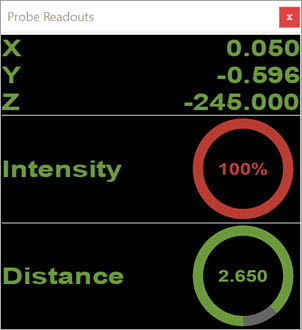
Finestra Letture tastatore che mostra una sovramodulazione
Perché siano visualizzate queste letture, non selezionare la scheda Laser del CWS. Una volta selezionata, le letture non saranno più inviate alla finestra Letture tastatore.
Per ulteriori dettagli sulla scheda Parametri CWS nella casella degli strumenti del tastatore, vedere "Casella strumenti del tastatore laser: scheda Parametri CWS" nella documentazione di PC-DMIS Laser.
Visualizzazione del valore del livello di riferimento di buio
Per mostrare il valore del livello di riferimento di buio nella finestra Letture tastatore il sensore attivo deve essere un sensore HP-OW.
Per mostrare il valore del livello di riferimento di buio nella finestra Letture tastatore procedere come segue.
Inserire il sensore HP-OW nella routine di misurazione.
Aprire la finestra di dialogo Impostazione letture tastatore (Modifica | Preferenze | Impostazione letture tastatore).
Selezionare la casella di opzione Mostra livello di riferimento di buio. Per impostazione predefinita la casella di opzione non è selezionata.
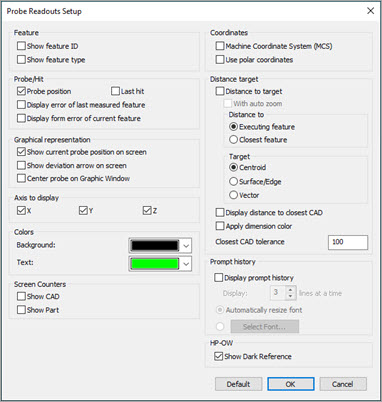
La finestra di dialogo Impostazione letture tastatore con la casella di opzione Mostra livello di riferimento di buio selezionata.
Fare clic sul pulsante OK.
Aprire la finestra di dialogo Letture tastatore (Visualizza | Altre finestre | Letture tastatore o premere i tasti Ctrl + W). PC-DMIS ora mostrerà il valore del livello di riferimento di buio nella finestra Letture tastatore.
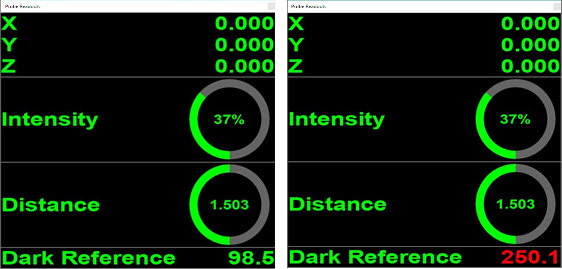
Finestra Letture tastatore che mostra il valore del livello di riferimento di buio entro i limiti (a sinistra) e oltre il limite (a destra).
Se non si vede un valore del livello di riferimento di buio, o non lo si è misurato, o l'ultima richiesta automatica del livello di riferimento di buio non ha avuto successo.
Si può chiedere automaticamente la rilevazione del valore di riferimento di buio in uno dei seguenti modi:
quando si avvia PC-DMIS in modalità on-line e si conferma che il sensore attualmente attivo è un sensore tipo HP-OW;
quando si cambia un tastatore con uno tipo HP-OW.
Si può chiedere la rilevazione del valore di riferimento di buio anche con il comando PassThrough. Per i dettagli, vedere la sezione "Comando PassThrough per riferimento di buio di un sensore CWS" dell'argomento "Sensore di luce bianca (CWS)".
Vedere anche:
Definizione di un punto di superficie facendo clic su una nuvola di punti