Se il tipo del tastatore (videocamera) in uso non è stato ancora definito, sarà necessario usare la finestra di dialogo Utility tastatore per creare il file del tastatore.
Per creare un nuovo file per un tastatore ottico, procedere come segue.
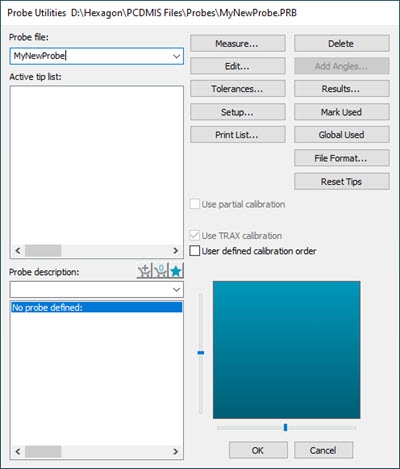
Selezionare la voce del menu Inserisci | Definizione hardware | Tastatore. Verrà visualizzata la finestra di dialogo Utility tastatore. (Questa finestra di dialogo viene visualizzata automaticamente ogni volta che si crea una nuova routine di misurazione).
Finestra di dialogo Utility tastatore
Immettere un nome del file del tastatore che descrive al meglio il tastatore ottico.
Selezionare l'opzione Nessun tastatore definito nel riquadro Descrizione tastatore della finestra di dialogo Utility tastatore.
Selezionare il tastatore appropriato nell'elenco Descrizione tastatore.
Per ogni "collegamento vuoto" selezionare nello stesso modo i componenti rimanenti finché non si completa la definizione del tastatore. Alla fine del processo la punta definita sarà visualizzata nell'elenco delle punte attive.
Si noti che PC-DMIS non mostra l'immagine del tastatore. Questo spesso è desiderabile perché così la vista del pezzo non è più ostacolata quando si eseguono le misure. Tuttavia, si può fare, doppio clic su un componente nel riquadro Descrizione tastatore della finestra di dialogo Utility tastatore per aprire la finestra di dialogo Modifica componente tastatore e quindi selezionare la casella di opzione Disegna questo componente.
Per ulteriori informazioni sulla definizione dei tastatori, vedere il capitolo "Definizione dell'hardware" nella documentazione della versione base di PC-DMIS.