Facendo clic su Inserisci | Elemento | Automatico | Blob dal menu principale.
Facendo clic sul pulsante Blob  sulla barra degli strumenti Elementi automatici.
Panoramica
Si può accedere alla finestra di dialogo dell'elemento automatico Blob nei seguenti modi.
Facendo clic su Inserisci | Elemento | Automatico | Blob dal menu principale.
Facendo clic sul pulsante Blob sulla barra degli strumenti Elementi automatici.
Per usare l'elemento automatico Blob, l'elemento desiderato deve rientrare nel campo visivo. L'elemento Blob è stato pensato per funzionare bene su pezzi che generano immagini che hanno bordi con elevato contrasto, illuminazione uniforme e senza significative componenti spettrali ad alta frequenza. Per esempio funziona bene con pezzi sottili retroilluminati o pezzi con superfici illuminate senza una trama superficiale significativa.
Quando si apre la finestra di dialogo Blob, fare clic sulla scheda Vision per creare il bersaglio.
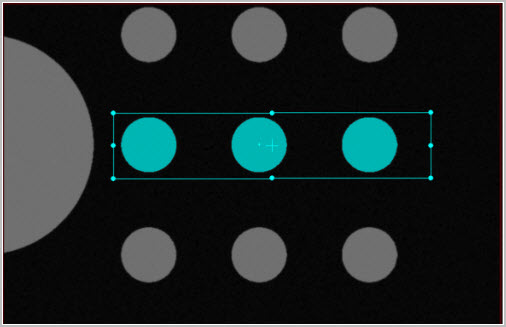
Esempio di creazione del Blob | Bersaglio per elemento automatico nella finestra Vista attiva
Una volta creato il bersaglio, è possibile ridimensionarlo come si fa con gli altri elementi automatici. PC-DMIS evidenzia nella finestra Vista attiva i pixel inclusi nel calcolo del Blob.
Creazione di un elemento ottico Blob
Per le macchine che supportano il movimento DCC, selezionare Modalità DCC  se si desidera creare e misurare il Blob | Elemento automatico in modalità DCC.
Selezionare Blob automatico nella barra deglistrumenti Elemento automatico. Si potrà anche selezionare la voce del menu Inserisci | Elemento | Automatico | Blob. Questa apre la finestra di dialogo Elemento automatico (blob).
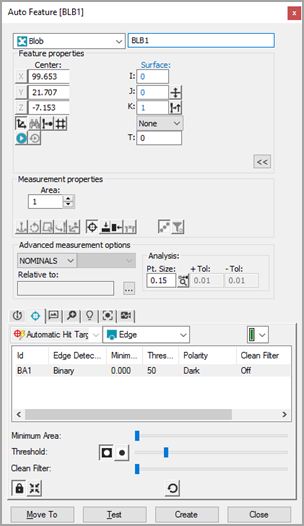
Finestra di dialogo Elemento automatico ottico Blob
Con la finestra di dialogo Elemento automatico aperta, usare il metodo di selezione dei bersagli. Per far ciò, dalla scheda Vision, fare clic una volta sulla superficie per determinare la posizione del punto. Regolare l'illuminazione e l'ingrandimento come si preferisce nella casella degli strumenti del tastatore.
Fare clic quanto più vicino possibile all'elemento CAD per assicurarsi che PC-DMIS non scelga un elemento non corretto.
PC-DMIS Vision inserisce automaticamente i dati nominali del Blob nella finestra di dialogo Elemento automatico. Il software visualizza automaticamente bersagli nel Blob.
Modificare le informazioni nominali nella finestra di dialogo Elemento automatico in modo che corrispondano ai valori teorici del Blob. Se necessario, modificare i valori nella casella degli strumenti del tastatore.
Questa immagine e la descrizione seguente evidenziano gli elementi importanti durante la definizione di Blob | Elemento automatico:
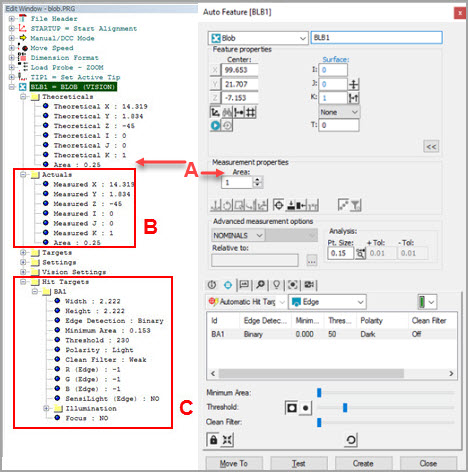
Il riquadro Teorici permette di immettere manualmente il valore nominale dell'area nelle unità di misura usate nella routine di misurazione.
Il riquadro Reali è aggiornato automaticamente quando si esegue la routine di misurazione.
È possibile impostare i parametri dell'elemento automatico Blob come Area minima, Soglia, Polarità e Filtro antirumore nella sezione Bersagli della routine di misurazione, noncé i rispettivi cursori nella scheda Bersagli della finestra di dialogo Blob | Elementi automatici (mostrata sotto).
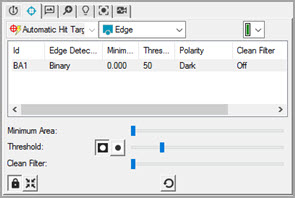
Scheda Bersaglio della finestra di dialogo Blob | Finestra di dialogo Elemento automatico
Cursore Area minima - Usare il cursore Area minima per regolare il valore del filtro. La scala del cursore dipende dalle dimensioni del bersaglio poiché il massimo viene impostato come la metà dell'area calcolata entro il bersaglio.
Cursore Soglia e pulsanti Polarità - Usare queste opzioni per determinare i pixel inclusi dal software nel calcolo dell'elemento. Se si seleziona il pulsante della polarità Scuro, il software usa tutti i pixel all'interno dell'area del bersaglio che sono sotto la soglia. Se si seleziona il pulsante della polarità Chiaro, il software usa tutti i pixel all'interno dell'area del bersaglio che sono sopra la soglia. Il cursore Soglia serve a impostare l'intervallo di pixel nell'area del bersaglio per il pulsante della polarità selezionato.
Cursore Filtro antirumore - Usare questa opzione per applicare il filtraggio in base alle necessità per eliminare il rumore creato da polvere o particelle di sporco. L'intensità determina l'entità del rumore da eliminare. Le opzioni sono: Off, Debole, Media e Forte.
Quando la scheda Bersagli è attiva nella casella degli strumenti del tastatore, il software evidenzia i pixel che formano il Blob all'interno dell'immagine nella Vista attiva. I pixel evidenziati sono aggiornati automaticamente quando si modificano i parametri relativi.
Fare clic su Crea nella finestra di dialogo Elemento automatico per aggiungere il Blob alla routine di misurazione.
Al momento, PC-DMIS non supporta la funzionalità Elemento automatico Blob con MultiCattura (per i dettagli, vedere la sezione MultiCattura nell'argomento "Impostazione della vista attiva" della guida di PC-DMIS Vision).
Salvare la routine di misurazione per future esecuzioni. Vedere "Una nota sull'esecuzione di una routine di misurazione Vision".
Restituzione dell'area del Blob con le espressioni
Se è necessario restituire il velore teorico o misurato di un elemento Blob, è possibile usare le estensioni .AREA o .TAREA con l'ID del Blob. Queste restituiscono rispettivamente i valori misurato e teorico dell'area dell'elemento Blob. Per ulteriori informazioni, vedere l'argomento "Riferimenti di tipo doppio" nel capitolo "Uso delle espressioni" nella documentazione delle funzioni basedi PC-DMIS.
È possibile accedere ai singoli Blob trovati all'interno dell'elemento automatico Blob. Questo esempio mostra come fare.
Assegna/V1 = blb1.Numpunti
Assegna/V2 = blb1.punto[C].XYZ
Assegna/V3 = blb1.punto[C].AREA
Restituzione dell'area del Blob con le dimensioni della posizione
Nella finestra di dialogo Posizione elemento (Inserisci | Dimensione | Posizione) del riquadro Assi si può selezionare la casella di opzione Area per far sì che il rapporto calcoli e visualizza l'area dell'elemento Blob. Viene visualizzata come AR nel rapporto e nella modalità di comando della finestra di modifica. Per ulteriori informazioni, vedere l'argomento "Dimensionamento della posizione" nel capitolo "Uso delle dimensioni Legacy" della documentazione delle funzioni base di PC-DMIS.