
Otomatik Çizgi düğmesi
Çizgi otomatik seçeneği, CMM'nin ölçtüğü nominal bir çizgiyi tanımlamanızı sağlar.
Çizgi seçeneğine erişmek için, bir Çizginin Otomatik Özellik iletişim kutusuna erişin (Ekle | Özellik | Otomatik | Çizgi).
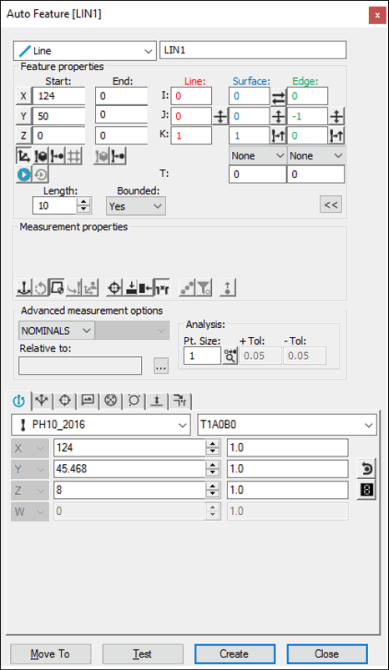
Otomatik Özellik iletişim kutusu - Çizgi
İletişim kutusu açıkken, özelliği oluşturmak için şu yöntemlerden birini kullanın.
Ekranda Yüzey Verilerini Kullanma
Yüzey verisini kullanarak ekranda otomatik çizgi oluşturmak için şu adımları izleyin:
Sınırlı listesinden Evet veya Hayır'ı seçin. Sınırlı bir çizgi, başka bir tanımlı noktaya eriştiğinde sona erer. Sınırsız bir çizgi, tanımlı bir uzunluk temelinde sona erer.
Otomatik çizgiyi tanımlayın:
Sınırlı listesinden Evet'i seçtiyseniz, çizginin başlangıç ve bitiş noktasını sırasıyla tanımlamak için istediğiniz yüzeyde iki tıklatma alın. PC-DMIS, noktaları kesişim çizgisi boyunca yerleştirerek, noktaları diğer yüzeylerle olan en yakın kesişimle birleştirir. PC-DMIS başlangıç noktası konumunu, bitiş noktası konumunu ve çizgi ve kenar vektörlerini çizer.
Sınırlı listesinden Hayır'ı seçtiyseniz, çizginin başlangıç noktasını tanımlamak için istediğiniz yüzeyde tek tıklatma alın. PC-DMIS, noktayı kesişim çizgisi boyunca yerleştirerek, noktayı diğer yüzeylerle olan en yakın kesişimle birleştirir. Daha sonra, çizginin uzunluğunu Uzunluk kutusuna yazarak tanımlayın. PC-DMIS başlangıç noktası konumunu ve uzunlukla eşleşen bir çizgi çizer. Çizgi ve kenar vektörleri, Nok. Büyk değeri 0'dan yüksekse daha büyük çizilir.
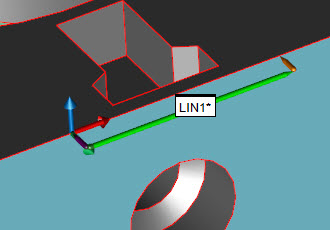
Bu sınırlı Çizgi Otomatik özelliği örneği, başlangıç ve bitiş noktalarını gösterir

Bu sınırlı Çizgi Otomatik özelliği örneği, başlangıç ve bitiş noktalarını (1) ve (2), 0, -1,0 (A) kenar vektörünü, 1,0,0 (B) çizgi vektörünü, 0,0,1 (C) yüzey vektörü ve bir Nokta Boyutu 4 değerini gösterir:
İletişim kutusunda gereken diğer seçenekleri de değiştirin.
Prob Araç Kutusu'nun Temas Yol Özellikleri sekmesinde gereken öğeleri değiştirin.
Örneğin, Vuruşlar değerini ve Derinlik değerini değiştirmek isteyebilirsiniz:

Şimdi beş vuruşla Çizgi Otomatik özelliği ve 3 mm derinlik
Ya da, Kenar Vektörü öğesini değiştirerek çizginin diğer yüzey boyunca da ölçülmesini isteyebilirsiniz:

Çizgi Otomatik özelliğini 0,0,1 (A) değerinde değiştirilmiş bir kenar vektörü, 0,-1,-0 (C) değerinde değiştirilmiş bir yüzey vektörü ve 1 mm değerinde derinlik
Örnek vuruşlara ihtiyacınız varsa, Prob Araç Kutusu'nun Temas Örnek Vuruş Özellikleri sekmesinde gereken öğeleri değiştirin.
Örneğin, kenardan yüzey malzemesi ofsetini örneklemeniz gerekiyorsa, aşağıdaki gibi bir şeye sahip olabilirsiniz:

Bu örnek, bir kenar vektörü olan 0,-1,0 (A) ile Çizgi Otomatik özelliği, bir yüzey vektörü olan 0,0,1 (C), 1 mm derinlik ve 19 mm (D) olan girinti 2 kullanan 1 örnek vuruş gösterir
Oluştur'u tıklatın. PC-DMIS Çizgi Otomatik özelliğini oluşturur.
Ekranda Tel İskelet Verisi Kullanma
Tel iskelet verisini kullanarak ekranda bir çizgi oluşturmak için:
Sınırlı listesinden Evet veya Hayır'ı seçin.
Sol fare düğmesiyle istenen telleri tıklatarak yüzeyin hedef noktalar olan olan iki kenarını (teller) seçin (ikinci bir noktayla sınırlanmışsa, aksi halde yalnızca bir kez tıklatın). Bu teller aynı yüzeyde olmalıdır.
PC-DMIS, başlangıç noktasını ve sınırlı bir çizgi oluşturuluyorsa bitiş noktası konumunu çizer. Ayrıca çizgi ve kenar nokta vektörlerini de çizer.
Doğru tellerin seçildiğini doğrulayın.
İletişim kutusunda ve Prob Araç Kutusu'nun Temas Yolu Özellikleri sekmesinde gereken diğer seçenekleri de değiştirin.
Oluştur'u tıklatın. PC-DMIS bir çizgi oluşturur.
Tel İskelet Verisini CMM ile Kullanma
Tel iskelet verisi kullanarak çizgi oluşturmak için:
Alınan ilk vuruş X, Y, Z nominal başlangıç noktasını gösterir. İkinci vuruş (Sınırlı listeden Evet'i seçtiyseniz gerekir) çizginin bitiş noktasını oluşturur. İkinci vuruştan sonra, PC-DMIS I, J, K çizgi vektörünü ve I, J, K kenar vektörünü de görüntüler.
Her ek vuruş çizginin uzunluğu boyunca eşit olarak aralıklandırılır. Ayrıca yaklaşım vektörü vektör noktası için önceki tüm vuruşların ortalamasını (en yeni vuruş hariç) yansıtmak üzere güncellenir.
Görüntülenen veri ikinci vuruş alındıktan sonraki herhangi bir zamanda kabul edilebilir.
Bu ölçüm yöntemi için Mod listesinde Nominalleri Bul seçeneğini seçmeniz gerekir. Nominaller hakkında daha fazla bilgi için PC-DMIS Çekirdek dokümantasyonundaki "Mod Listesi" konusuna bakın.
CAD Verisi Kullanmadan
Çizgi CAD verisi kullanılmadan oluşturulacaksa:
Sınırlı listesinden Evet veya Hayır'ı seçin.
Sınırlı bir çizgi oluşturuyorsanız iki vuruş alın. Sınırsız bir çizgi oluşturuyorsanız bir vuruş alın.
İletişim kutusunda ve Prob Araç Kutusu'nun Temas Yolu Özellikleri sekmesinde gereken tüm diğer öğeleri düzeltin.
Oluştur'u tıklatın.
Veriyi Yazma
Bu yöntem, otomatik bir çizgi oluşturmak için gereken değerleri yazmanıza izin verir:
Sınırlı bir çizgi oluşturmak için:
Sınırlı listesinden Evet'i seçin.
Vuruşlar kutusuna vuruş sayısını yazın.
Prob Araç Kutusu'nun Temas Özellikleri sekmesindeki Derinlik kutusuna çizginin derinliğini yazın.
Başlangıç ve Bitiş noktaları için X, Y, Z değerlerini yazın.
I, J, K vektörlerini yazın.
İletişim kutusunda gereken diğer tüm seçenekleri de doldurun.
Oluştur'u tıklatın. PC-DMIS, iletişim kutusuna yazdığınız değerlere göre bir çizgi oluşturur.
Sınırsız bir çizgi oluşturmak için:
Sınırlı listesinden Hayır'ı seçin.
Vuruşlar kutusuna vuruş sayısını yazın.
Prob Araç Kutusu'nun Temas Özellikleri sekmesindeki Derinlik kutusuna çizginin derinliğini yazın.
Başlangıç noktası için X, Y, Z değerlerini yazın.
I, J, K vektörlerini yazın.
Uzunluk kutusuna çizginin uzunluğunu yazın.
İletişim kutusunda gereken diğer tüm seçenekleri de doldurun.
Oluştur'u tıklatın. PC-DMIS, iletişim kutusuna yazdığınız değerlere göre bir çizgi oluşturur.