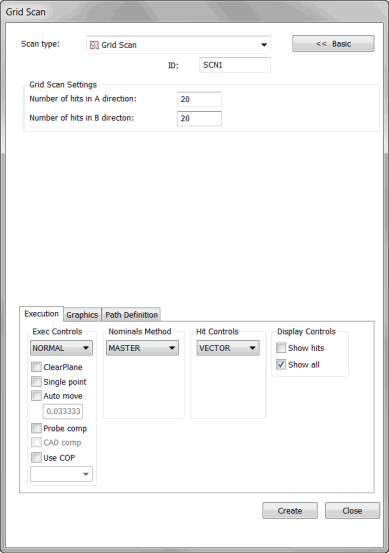
Kılavuz Tarama iletişim kutusu
Kılavuz taraması, UV taramasına benzer şekilde, görülebilir bir dikdörtgen içinde nokta kılavuzu oluşturmanızı ve sonra bu noktaları seçilen yüzeylerin üstünden aşağı yansıtmanızı sağlar. UV ve Kılavuz taramaları seçilen bölgedeki yapılanma ve alan noktaları bakımından benzerdirler. Ancak, UV taramaları, UV alanını CAD modeli tarafından tanımlandığı şekilde kullanır. Geçerli CAD yönünde bir kılavuz oluşturmak ve noktaları CAD yüzeyine yansıtmak için Kılavuz taramasını kullanabilirsiniz.
Bu iki şekli inceleyin:
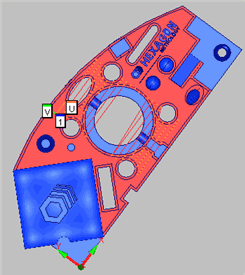
Şekil 1 - 2B döndürülen parçada UV taraması
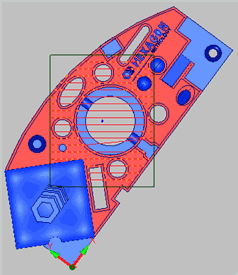
Şekil 2 - 2B döndürülen parçada kılavuz taraması
Şekil 1'de 2B döndürülen örnek bloğun üst yüzeyindeki bri UV taraması gösterilmektedir.
Şekil 2'de aynı blok Kılavuz taramayla gösterilmektedir.
Şekil 1'de UV eksenlerinin seçilen yüzey XY eksenleriyle aynı hizada olduğuna dikkat edin. Diğer taraftan, Kılavuz taraması bunu yapmaz, bunun yerine noktalar dikdörtgen görünümüyle hizalı kalır. Oluşturulduğunda, kılavuz taraması parça yönünden bağımsız olarak seçilen yüzeylere düşen noktaları oluşturur.
Kılavuz Tarama Oluşturmak İçin
TTP Probunu etkinleştirin.
CAD modelinizi Sabit moda geçirin.
PC-DMIS'i DCC moduna geçirin.
Kılavuz Tarama iletişim kutusuna (Ekle | Tara | Kılavuz) erişin.
Özel bir ad kullanmak isterseniz Kimlik kutusuna tarama adını girin.
Taramanıza dahil etmek istediğiniz yüzey veya yüzeyler üzerindeki ekranda bir  dikdörtgeni tıklatıp sürükleyin. Bu dikdörtgen, CAD yüzeylerine yansıtılacak kılavuzun sınırını tanımlar.
Grafik sekmesinde, Seç onay kutusunu seçin.
Tarayacağınız yüzey veya yüzeyleri tıklatın. Siz seçtikçe, PC-DMIS seçilen yüzeyleri vurgular.
Vuruş Denetimleri bölgesinde Vuruş Türü listesinden uygun vuruş türünü seçerek alın. Vektör veya Yüzey'i seçebilirsiniz.
Kılavuz Tarama Ayarları bölgesinde, seçilen yüzeylere A ve B yönlerinde kaç adet boşluk oluşturulacağı veya düşürüleceğini tanımlayın.
Gerektiğinde diğer seçeneklerde değişiklik yapın. Nominaller listesinden yalnızca MASTER seçilebilir.
Grafik Görüntüleme penceresindeki CAD modelinde taramanın bir önizlemesini oluşturmak için Yol Tanımları sekmesinde Kuramsal Yol alanında Oluştur düğmesini seçin. PC-DMIS CAD modelinde noktaları çizer. Dikdörtgen sınırı başka yüzeyleri de kaplasa bile, seçmediğiniz yüzeyde nokta çizilmez.
Gerekirse, tek tek noktaları silebilirsiniz. Bunun için, Kuramsal Yol alanından onları bir kerede biri olmak üzere seçin ve SİL tuşuna basın.
Gerekirse, taramanızda değişiklik yapın.
Oluştur butonuna tıklayın. PC-DMIS taramayı Düzenle penceresine ekler ve Grafik Görüntüleme penceresinde probun model yüzeyinde izleyeceği rotayı çizer.