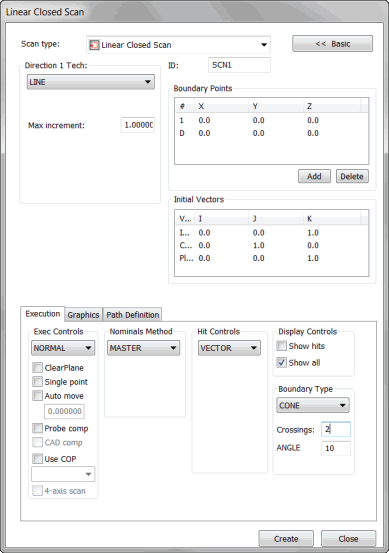
Doğrusal Kapalı Tarama iletişim kutusu
Ekle | Tara | Doğrusal Kapalı yöntemi atanan BAŞLANGIÇ noktasından başlayarak yüzeyi tarar ve taramayı aynı noktada tamamlar. İlk başlangıç noktasına geri döndüğünden bu tarama türü kapalı taramadır. Dairesel özellikler veya yuvaları taramada kullanışlıdır.
Bu prosedür başlangıç noktası konumu ve yön noktasının tanımlanmasını gerektirir. Vuruşlar almak için artış değerini sağlayabilirsiniz.
PC-DMIS yüzeyi aşağıda tanımlandığı şekilde tarar.
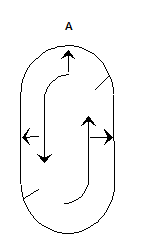
A - Başlangıç noktası ve bitiş noktası
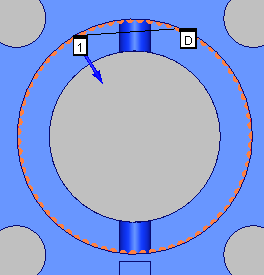
Delik içinde tarama noktalarına sahip örnek Doğrusal Kapalı Tarama
Doğrusal Kapalı Tarama Oluşturmak İçin
Bir TTP veya Analog probu etkinleştirdiğinizden emin olun.
PC-DMIS'i DCC moduna geçirin.
Alt menüden Ekle | Tara | Doğrusal Kapalı'yı seçin. Doğrusal Kapalı Tarama iletişim kutusu görünür.
Özel bir ad kullanmak isterseniz Kimlik kutusuna tarama adını girin.
Yön 1 Tekn. listesinden uygun DOĞRUSALKAPALI türünü seçin.
DOĞRUSALKAPALI tarama türünüze bağlı olarak, Max Incr, Min Incr, Max Angle, ve Min Angle kutularına uygun artış ve açı değerlerini girin.
Taramanız birden fazla yüzeyin içinden geçiyorsa, "Grafik Sekmesi" konusunda anlatıldığı gibi Seç onay kutusuyla yüzeyleri seçmeyi düşünün.
"Sınır Noktaları bölgesi" konusunda anlatılan uygun prosedürü uygulayarak 1 noktasını (başlangıç noktası) ve D noktasını (tarama yönü) ekleyin.
Vuruş Denetimleri bölgesinde Vuruş Türü listesinden uygun vuruş türünü seçerek alın.
Başlangıç Vektörleri alanındaki vektörlerde gerekli değişiklikleri yapın. Bunun için, vektörü çift tıklatın, Tarama Öğesini Düzenle iletişim kutusunda değişiklikler yapın ve sonra Doğrusal Kapalı Tarama iletişim kutusuna dönmek için Tamam'ı tıklatın.
Nominaller Yöntemi bölgesindeki Nominaller listesinden uygun nominalleri seçin.
Nominaller Yöntemi bölgesindeki Tolerans kutusuna en azından prob yarıçapını telafi eden bir tolerans değeri girin.
Yürütme Denetimleri bölgesindeki Yürüt listesinden uygun yürütme modunu seçin.
İnce parça kullanılırsa, parça kalınlığını Grafik sekmesindeki Kalınlık kutusuna girin.
Gerekirse, Yürütme sekmesindeki bölgelerden onay kutularını seçin.
Analog prob kullanılıyorsanız, taramanızı optimum şekilde çalıştımak için Denetim Noktaları sekmesini kullanmayı düşünün.
Grafik Görüntüleme penceresindeki CAD modelinde taramanın önizlemesini oluşturmak için Kavramsal Yol alanı, Yol Tanımlamaları sekmesindeki Oluştur düğmesini tıklatın. Taramayı oluşturduğunuzda, PC-DMIS taramaya başlangıç noktasından başlar ve başlangıç noktasına dönene kadar özellik etrafında seçili yönü izler.
Gerekirse, tek tek noktaları silebilirsiniz. Bunun için, Kuramsal Yol alanından onları bir kerede biri olmak üzere seçin ve SİL tuşuna basın.
İsterseniz, kavramsal yolu eğri yola sığdırmak için aynı sekmedeki Eğri Yol bölgesini kullanın.
Gerektiğinde taramanızda ek değişiklikler yapın.
Oluştur düğmesini tıklatın. PC-DMIS taramayı Düzenle penceresine ekler.
3B Tel İskelet CAD Modelinde Doğrusal Kapalı Tarama Oluşturmak İçin
Tel iskelet modelinde Doğrusal Kapalı tarama gerçekleştirmek için genellikle 3B tel iskelet CAD dosyasını kullanmalısınız. Taramak istediğiniz özellik şeklini tanımlamak için "derinliğinin" (3B görünüm) yanı sıra 3B tellere de gerek duyarsınız. Bu tarama türü yukarıdakiyle aynı prosedürü uygular.
2B Tel İskelet CAD Modelinde Doğrusal Kapalı Tarama Oluşturmak İçin
2B tel iskelet dosyasında kesinlikle Doğrusal Kapalı tarama gerçekleştirmeniz gerekiyorsa, bazı ek çalışmalarla bunu yapabilirsiniz.
2B CAD dosyasını içe alın. CAD orijini gövde koordinatlarından uzakta değil CAD ile aynı yerde olmalıdır (bu işleri daha da kolaylaştırır).
Ekle | Özellik | Oluştur | Çizgi'yi seçin. Çizgi Oluştur iletişim kutusu görünür.
Hizalama'yı seçin. Bu, CAD orijininde ve 2B CAD verisinin yüzeyine dik bir çizgi oluşturur.
Düzenle penceresine erişin, ölçü birimi olarak milimetre kullanıyorsanız, çizgi uzunluğunu 1 değerinden (varsayılan) 5 veya 10 gibi daha uzun bir değere değiştirin. İnç kullanan ölçüm yordamları için bu adımı yok sayın.
Ölçüm yordamını (yalnızca özellikler) IGES veya DXF dosya türüne verin. Dışa verilen dosyayı istediğiniz bir dizine kaydedin.
Ölçüm yordamınıza dönün. Oluşturduğunuz hizalama çizgisini silin.
Dışa verdiğiniz dosyayı aynı ölçüm yordamına geri alın. İstendiğinde, CAD telini Grafik Görüntüleme pencerenizle birleştirmek için Birleştir'i tıklatın. CAD modeliniz diğer CAD tellerinin kalanına normal bir CAD teline sahip olmalıdır.
Doğrusal Açık Kapalı iletişim kutusuna erişin.
Grafik sekmesini tıklatın ve Seç onay kutusunu işaretleyin.
Taranacak özelliği tanımlayan her teli tıklatın. Taramanın başlayacağı telden başlayarak tarama sırasına göre seçin.
Derinlik onay kutusunu seçin.
Tüm diğer tellere normal olan alınan teli tıklatın.
Seç onay kutusunu temizleyin. Artık yüzey şeklini tanımlayan teller ve derinliği tanımlayan tarafından tanımlanan kavramsal yüzeyde 1 (başlangıç noktası) ve D (yön) noktasını seçebilirsiniz.
PC-DMIS Çevrimiçi moddaysa, Ölç onay kutusunu seçin. Nominaller Yöntemi alanından NomBul'u seçin. Tolerans kutusunda, iyi bir tolerans değeri seçin.
Oluştur'u tıklatın. PC-DMIS taramayı ekler. Çevrimiçi moddaysa, taramaya başlar ve nominalleri bulur.