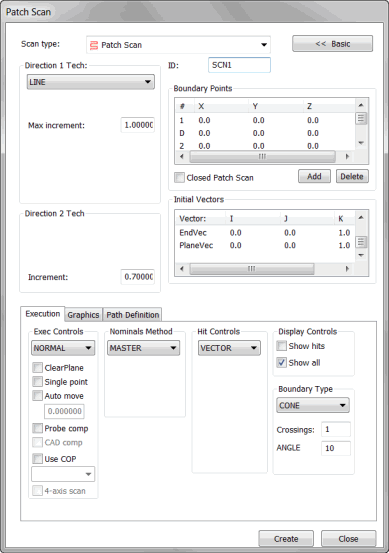
Yama Tarama iletişim kutusu
Yama taraması, birbirlerine paralel yapılan Doğrusal Açık taramalar gibidir.
Ekle | Tara | Yama yöntemi yüzeyi Yön 1 Tekn alanında ve Yön 2 Tekn alanında seçili tekniklere göre tarar.
Tarama sırasında prob daima kesme düzlemi içinde kalır.
Yön 1 tekniği birinci ve ikinci sınır noktaları arasındaki yönü gösterir.
Yön 2 tekniği ikinci ve üçüncü sınır noktaları arasındaki yönü gösterir.
PC-DMIS, parçayı Yön 1 Tekn. alanında gösterilen yüzeyde tarar. İkinci sınır noktasıyla karşılaştığında, PC-DMIS otomatik olarak Yön 2 Tekn. alanında gösterilen sonraki satıra hareket eder.
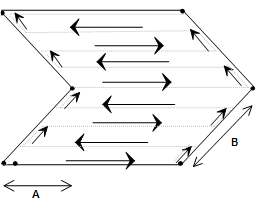
A - Yön 1 tekniği
B - Yen 2 tekniği
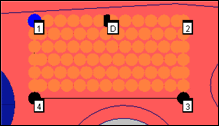
Örnek Yama Taraması
Yama Taraması Oluşturmak İçin
Bir TTP veya Analog probu etkinleştirdiğinizden emin olun.
PC-DMIS'i DCC moduna geçirin.
Alt menüden Ekle | Tara | Yama'yı seçin. Yama Taraması iletişim kutusu görünür.
Özel bir ad kullanmak isterseniz Kimlik kutusuna tarama adını girin.
Yön 1 Tekn listesinden ilk yön için uygun YAMA türünü seçin. Seçili tekniğe bağlı olarak, uygun artış ve açı değerlerini Maks Artış, Min Artış, Maks Açı ve Min Açı kutularına yazın.
İlk yön için GÖVDE tekniğini seçerseniz, ikinci yön için de onu seçmeniz gerekir.
Yön 2 Tekn listesinden ikinci yön için uygun YAMA türünü seçin. Seçili tekniğe bağlı olarak, uygun artış ve değerleri mevcut Maks Artış, Min Artış, Maks Açı ve Min Açı kutularına yazın.
Taramanız birden fazla yüzeyle kesişiyorsa, "Grafik Sekmesi" konusunda anlatıldığı gibi Seç onay kutusuyla yüzeyleri seçmeyi düşünün.
1 noktası (başlangıç noktası), D noktası (taramaya başlama yönü), 2 noktası (birinci çizginin bitiş noktası), 3 noktası (minimum alanı oluşturmak için) ve isterseniz 4 noktasını (kare veya dikdörtgen alanı şekillendirmek için) ekleyin. Bu işlem taramak istediğiniz alanı seçer. Bu noktaları "Sınır Noktaları alanı" konusunda anlatıldığı gibi uygun prosedürü izleyerek seçin.
Başlangıç Vektörleri alanındaki vektörlerde gerekli değişiklikleri yapın. Bunun için, vektörü çift tıklatın, Tarama Öğesini Düzenle iletişim kutusunda değişiklikler yapın ve sonra Yol Tarama iletişim kutusuna dönmek için Tamam'ı tıklatın.
Nominaller Yöntemi bölgesindeki Nominaller listesinden uygun nominalleri seçin.
Nominaller Yöntemi bölgesindeki Tolerans kutusuna en azından prob yarıçapını telafi eden bir tolerans değeri girin.
Yürütme Denetimleri bölgesindeki Yürüt listesinden uygun yürütme modunu seçin.
İnce parça kullanılırsa, parça kalınlığını Grafik sekmesindeki Kalınlık kutusuna girin.
Gerekirse, Yürütme sekmesindeki bölgelerden onay kutularını seçin.
Analog prob kullanılıyorsanız, taramanızı optimum şekilde çalıştımak için Denetim Noktaları sekmesini kullanmayı düşünün.
Grafik Görüntüleme penceresindeki CAD modelinde taramanın önizlemesini oluşturmak için Kavramsal Yol alanı, Yol Tanımlamaları sekmesindeki Oluştur düğmesini tıklatın. Taramayı oluşturduğunuzda, PC-DMIS taramayı başlangıç noktasında başlatır ve sınır noktasına erişinceye kadar seçilen yönü takip eder. Tarama, süreci bitirinceye kadar seçilen alan boyunca satırları tarayarak ve satırları belirlenen değerde tarayarak ileri geri hareket eder.
Gerekirse, tek tek noktaları silebilirsiniz. Bunun için, Kuramsal Yol alanından onları bir kerede biri olmak üzere seçin ve SİL tuşuna basın.
Gerektiğinde taramanızda ek değişiklikler yapın.
Oluştur düğmesini tıklatın. PC-DMIS taramayı Düzenle penceresine ekler.