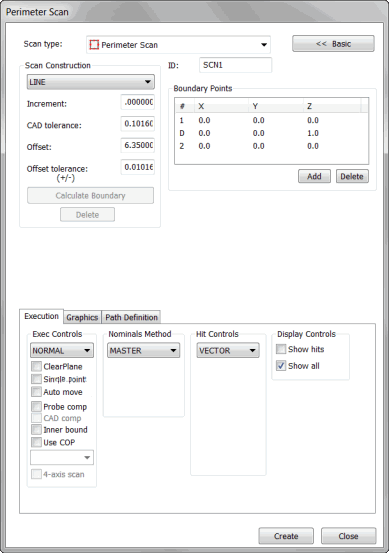
Çevre Tarama iletişim kutusu
Ekle | Tara | Çevre taraması, yürütmeden önce tamamen CAD verilerinden oluşturulması nedeniyle diğer doğrusal taramalardan farklıdır. Bu tarama türü yalnızca kullanılabilir CAD yüzeyi verileri olduğunda kullanılabilir. PC-DMIS'in başlamadan önce nereye gideceğini tam olarak bilmesini sağlar (küçük bir hata miktarıyla).
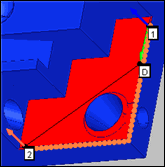
Örnek dış Çevre Taraması
İki Çevre Taraması Türü
İki çevre taraması türü mevcuttur:
Bir dış tarama, seçilen yüzey sınırının veya sınırlarının dışını izler. Dış tarama tek bir tarama oluşturmak için birden çok yüzey sınırından geçebilir.
İç tarama, verilen yüzeyin iç tarafındaki sınır eğrisini izler. Bu eğri turları genellikle delik, yuva veya miller gibi özellikleri tamamlar. Dış taramanın aksine, iç tarama tek yüzeyin içiyle sınırlıdır.
Aşağıdaki şekillerde (Tarama 1 ve Tarama 2) he riki çevre taraması gösterilmektedir.
Tarama 1'de dört yüzey seçilmiştir. Her yüzey birbirine sınırdır, ancak her yüzeyin dışı bileşik sınır oluşturur (sürekli kırmızı dış çizgiyle gösterilir). Ofset mesafesi, bileşik sınırdan ofsetlenecek tarama miktarıdır (kesik kırmızı çizgiyle gösterilir).
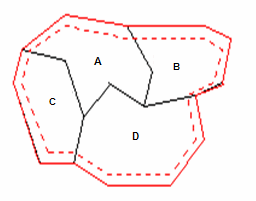
Tarama 1
A - Yüzey 1
B - Yüzey 2
C - Yüzey 3
D - Yüzey 4
Tarama 2'de delik sınırı iç çevre taraması için yol oluşturur.
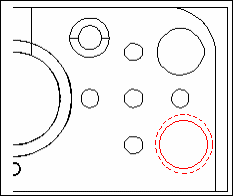
Tarama 2
Dış veya iç tarama oluşturma prosedürü aynıdır ve aşağıda özetlenmektedir.
Çevre taraması oluşturmak için şu adımları izleyin:
Çevre Taraması iletişim kutusuna (Ekle | Tara | Çevre) erişin.
Özel bir ad kullanmak isterseniz Kimlik kutusuna tarama adını girin.
İç Çevre Taramalarında, Yürütme sekmesinde İç Sınır onay kutusunu seçin.
Sınırı oluşturmak için kullanılacak yüzeyleri seçin. Birden fazla yüzeyi seçerseniz, yüzeyleri, tarama ile geçirilecekleri sırayla aynı sırada seçmeniz gerekir. Gerekli yüzeyleri seçmek için:
Grafik sekmesinde Seç onay kutusunun seçili olduğunu doğrulayın.
Taramada kullanmak istediğiniz yüzeyleri sırayla tıklatın. Her bir yüzey seçtikçe vurgulanır.
İstenen yüzeyleri seçtikten sonra, Seç onay kutusunu temizleyin.
Taramanın başlayacağı sınır yanındaki yüzeyi tıklatın. Bu başlangıç noktasıdır.
Aynı yüzeyi taramanın yürütüleceği yönde ikinci defa tıklatın. Bu yön noktasıdır.
İsterseniz, taramanın sonlanacağı noktayı tıklatın. Bu adım isteğe bağlıdır. Bir Bitiş Noktası sağlamazsanız, tarama başlangıç noktasında sona erecektir.
PC-DMIS otomatik olarak bir bitiş noktası sağlar. Bu bitiş noktası kullanılmayacaksa silin. Silmek için, Sınır Noktaları listesinde sayıyı vurgulayın (varsayılan 2'dir) ve Sil düğmesini tıklatın.
Tarama Yapısı alanına uygun değerleri yazın. Bunlar arasında aşağıdakiler vardır:
Artış kutusu
CAD Tol kutusu
Ofset kutusu
Ofset Tol (+/-) kutusu
Sınır Hesapla düğmesini seçin. Bu düğme PC-DMIS'nin taramayı oluşturacağı yerden sınırı hesaplar. Sınırdaki turuncu noktalar çevre taramasında alınan vuruşları gösterir.
Sınır hesaplaması, nispeten hızlı bir süreç olmalıdır.
Eğer sınır doğru görünmüyorsa:
Sil düğmesini tıklayın. Bu, sınırı siler ve bir başkasının oluşturulmasına izin verir. (Sınır yanlış görünüyorsa, genellikle CAD toleransının artırılması gerektiği anlamına gelir.)
CAD toleransını artırdıktan sonra, sınırı yeniden hesaplamak için Sınırı Hesapla düğmesini tıklatın.
Tarama yolunu hesaplamak sınırı yeniden hesaplamaktan daha uzun sürdüğünden çevre taramasını hesaplamadan önce sınırın doğru olduğunu doğrulayın.
Ofset değerinin doğru olduğunu doğrulayın.
Yol Tanımı sekmesindeki Kuramsal Yol alanında Oluştur düğmesini tıklatın. PC-DMIS, taramayı yürütmek için kullanılacak kuramsal değerleri hesaplar. Bu süreç oldukça zaman alan bir algoritma içerir. Seçilen yüzeylerin karmaşıklığı ve hesaplanmakta olan noktaların miktarına bağlı olarak tarama yolunun hesaplanması zaman alabilir. (Beş dakikalık bir bekleme olağandışı değildir.) Tarama düzgün görünmezse, önerilen tarama yolunu silmek için Geri Al düğmesini tıklatın. Gerektiğinde, Ofset Toleransı değerini değiştirip taramayı yeniden hesaplayın.
Gerekirse, tek tek noktaları silebilirsiniz. Bunun için, Kuramsal Yol alanından onları bir kerede biri olmak üzere seçin ve SİL tuşuna basın.
Çevre taramalarını oluşturmak için Oluştur düğmesini tıklatın ve Düzenle penceresine kaydedin. Herhangi bir başka tarama gibi yürütülür. PC-DMIS programının OtoBilek yöntemi etkinse fakat kalibre uçlara sahip değilse, PC-DMIS bir mesaj görüntüleyecek ve sizi kalibrasyon gereken yeni prob uçları eklediğinde bilgilendirecektir. Tüm diğer durumlarda PC-DMIS, gerekli uç açısına en yakın kalibre ucu kullanıp kullanmamayı veya gerekli açıda kalibre edilmemiş bir ucu ekleyip eklememeyi size soracaktır.
Delikten Kaçınmayla İlgili Not
Yürütme sekmesindeki Yürütme Denetimleri alanında Tanımlanan modun Çevre taramalarıyla delikten kaçınmayı desteklemediğini unutmayın. Bu yürütme moduyla tarama yolunuzda hiç delik olmadığından emin olun. Varsa yolunuzu ayarlayın veya Normal yürütme moduna geçin.