Düzen penceresinde imlecin CYL3 özelliğinin sonunda olduğundan emin olun.
Hareket Noktası iletişim kutusunu açmak için Ekle | Hareket | Hareket Noktası öğesini seçin.
Hareket Noktası iletişim kutusu görünmezse, PC-DMIS olasılıkla Düzen penceresinde geçerli prob konumuna zaten bir MOVE/POINT komutu eklemiştir. Bu durumda komutu tıklatın ve F9 tuşuna basın.
Hareket Noktası iletişim kutusundan veya doğrudan Düzen penceresinden hareket edilecek noktanın konumunu tanımlamak için X, Y, ve Z değerlerini belirtin. Bu önerilen değerleri kullanın:
X için 25
Y için -100
Z için -25
Taşıma noktası eklemek için Oluştur'u tıklatın. İletişim kutusu açık kalır.
Ucu parçanın üstünde güvenli bir mesafeye getirmek için ikinci bir MOVE/POINT komutu oluşturun. Bu önerilen değerleri kullanın:
X için 0
Y için -50
Z için 250
Aşağıdaki MOVE/POINT komutu eklemek için kullanabileceğiniz diğer bazı yöntemler bulunmaktadır.
Ctrl + M'e basın.
Jog kutunuzu kullanarak probu istediğiniz konuma getirin, ardından Hareket Noktası iletişim kutusunda Konum Oku öğesine basın. (Bazı jog kutularında komutu eklemek için YAZDIR düğmesine basabilirsiniz.)
Hareket Noktaları hakkında daha fazla bilgi için PC-DMIS Çekirdek dokümantasyonunun "Taşıma Komutları Ekleme" bölümündeki "Hareket Noktası Komutu Ekleme" konusuna bakın.
Nokta Taşı iletişim kutusunu kapatmak için İptal'i tıklatın.
Düzen penceresini Özet Moduna almak için Görünüm | Özet Modu öğesini seçin.
Düzen penceresinden CYL3'ü, altındaki açıklık düzlemini ve CYL4'ü seçin:
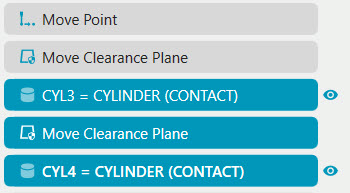
Bu üç komutu kesip yapıştırın, böylece artık ikinci MOVE/POINT komutu altında olurlar.
İşinizi kontrol edin. Düzen pencerenizin CIR9'dan aşağıdaki son bölümü şunun gibi görünmelidir:

Düzen penceresini Komut moduna döndürmek için Görünüm | Komut Modu öğesini seçin.